SELAMAT DATANG DI 6LASKAR PELANGI | Kumpulan tips dan trick | free Full Crack Software download - Tinggalkan Jejak Anda pada Kotak Komentar kami- Terima Kasih atas kunjungan Anda
Showing posts with label Bedah Komputer. Show all posts

Sunday, July 8, 2012

Siap-siap Jelang Kiamat Internet

TEMPO.CO , Jakarta -Ancaman kiamat Internet tinggal hitungan hari. Tepatnya 9 Juli 2012, sekitar 500 ribu peranti keras yang terinfeksi bisa mati total karena serangan malware DNS. DNS atau Domain Name System adalah layanan Internet yang mengubah nama domain seperti www.tempo.co menjadi kode angka, sehingga antarkomputer bisa saling berkomunikasi.
Tapi, sejumlah penjahat telah menginfeksi dunia cyber dengan malware bernama DNSChanger.  
"Virus ini memungkinkan penjahat dunia maya bisa mengendalikan server DNS. Akibatnya pencoleng jagat cyber ini bisa mengacaukan akses Internet pemilik komputer dan membahayakan interaksi antarkomputer yang telah terinfeksi".
Namun tenang ada cara untuk mengecek penyebaran serangan ini. Pertama bukalah situs www.dns-ok.us. Laman ini akan menunjukkan apakah komputer terjangkit malware. Jika tertulis DNS Resolution = Green, berarti komputer aman. Tapi jika DNS Resolution berwarna merah, hati-hati itu indikator awal terinfeksi.
Tak hanya situs www.dns-ok.us, Google pun membuat sebuah aplikasi yang memperingatkan ancaman ini. Mesin pencari raksasa ini akan menampilkan peringatan bagi komputer yang terindikasi kena malware jika membuka google.com. Dalam peringatan tersebut, Google juga menambahkan tautan untuk menghapus serangan malware.
Google memprediksi sekitar 500 ribu lebih komputer sudah terinfeksi DNSChanger Trojan. Sejumlah ahli keamanan komputer sebenarnya sudah memenangkan gugatan tentang akses pengendalian infrastruktur yang dikelola para peretas trojan itu. Sayangnya kemenangan mereka tahun lalu itu tidak diikuti dengan izin mematikan infrastruktur menjelang kiamat Internet, 9 Juli 2012.
Pada Maret 2012, FBI telah mendapatkan izin dari pengadilan untuk membiarkan server membersihkan DNS mereka sendiri. Solusi ini bersifat sementara karena mengizinkan korban untuk membersihkan DNS mereka dan mengembalikan ke pengaturan normal DNS. Tapi hanya sampai 9 Juli 2012, komputer yang masih terinfeksi DNSChanger tetap akan menerima kiamat Internet
FBI.GOV | KREBSONSECURITY | 

Thursday, July 5, 2012

Cara Hack Password Wireless/Wifi

Berikut langkah-langkahnya :
Menggunakan Cain & Abel :

  1. Buka Program Cain and Abel anda
  2. Klik pada configure (Pada bagian Siniffer pilih Ethernet Card yang anda gunakan)
  3. Klik apply
  4. Kembali ke menu utama disana terdapat 8 tab yaitu sniffer,decoder,network dll. pilih tab Sniffer
  5. Untuk Mengaktifkan Sniffer pilih tombol Start/Stop Sniffer yang ada pada bagian atas tab (di dekat icon folder)
  6. Apabila anda berada pada jaringan Hub maka anda sudah bisa mengetahui Passwordnya dengan mengkelik tab password pada bagian bawah tabelnya (Bila anda ternyata ada di jaringan switch, ini membutuhkan perjuangan lebih)
  7. Pilih tab APR yang berada di bagian bawah list tabel
  8. Aktifkan APR yang tombolonya ada di sebelah kanan start/stop Sniffer (Dan ini tidak dijamin berhasil karena manage dari switch jauh lebih lengkap&secure dari hub)
  9.  Setelah itu pada tab APR akan terdapat 2 tabel list yang kosong ,klik list yang paling atas lalu pilih Tombol + yang berada di sebelah atas tab sniffer.
  10. Hubungkan antara alamat ip korban dan alamat ip gateway server (untuk mengetahui alamat gateway server klik start pada komp anda pilih run ketik cmd lalu ketik ipconfig pada command prompt)
  11. Setelah itu baru aktifkan APR, dan semua data dari komp korban ke server dapat anda lihat dengan cara yang sama. 
Menggunakan Wireshark :
  1. Jalan Program Wireshark anda
  2. Tekan Ctrl + K pada keyboard atau Klik Capture lalu Option
  3. Pilih Ethernet card yang anda gunakan (Pastikan anda mencentak capture Packet in promisous mode)
  4. Klik start
  5. Apabila anda sudah yakin ada password yang terjaring maka anda bisa mengklik tombol stop
  6. Untuk menganalisis datanya klik kanan pada data yang akan di analisis lalu pilih Follow TCP stream. Untuk cara menganalisis datanya saya tidak akan menjelaskannya karena saya juga tidak bisa.
  7. Selesai
Cara diatas hanya berlaku pada jaringan Hub saja bukan jenis jaringa switch, karena pada jaringan switch lebih rumit dan secure bila dibandingkan dengan jaringan hub.
Untuk Hasil yang lebih maksimum anda bisa

Macam-macam jenis akses WIFI :

  1. Secure, artinya untuk dapat mengakses kita harus memasukkan password
  2. Uunsecure, artinya kita bisa mengakses wifi tanpa harus mengisikan password, jadi langsung Connect
    Yang unsecure, kadang juga tidak bisa mengakses internet walau bisa konek ke jaringan. Hal ini karena ada pengaturan IP. Untuk server yang menggunakan ip dinamik, maka kita tidak usah pusing dengan ip, karena ip sdh otomatis dimasukkan oleh server ke klien (computer kita).Untuk server yang menggunakan static ip, maka kita harus secara manual memasukkan ip untuk computer/laptop kita.
Jika kita bisa konek ke wifi tp tidak bisa akses internet, cobalah ubah ip laptop kita. cara nya :
  • klik kanan icon wifi di bawah kanan layar 
  • pilih properties
  • pilih Advanced
  • pada bagian connection pilih Internet Protocol (TCP/IP)\
  • pilih static ip
  • pada ip isi : 192.168.0.212
  • pada Net Mask isi : 255.255.255.0
  • pada getway isi : 192.168.0.1
  • pada dns server isi : 192.168.0.1 
  • klik ok. download Tool-tool di bawah ini :

    Cain and Abel (Download Disini)
    Wireshark (Download Disini)

Tuesday, July 3, 2012

Cara Mudah menampilkan icon Deep Freeze yang tersembunyi

Deep Freeze adalah sebuah program aplikasi yang bersifat menjaga keamanan setting komputer anda dari tangan-tangan jahil yang tidak dikehendaki atau pun virus yang bermaksud merubah isi sistem komputer anda.
Namun hari ini saya mengalami kejadian aneh dimana icon deep freeze tersebut tidak tampil pada sudut kanan bawah taskbar, dan pengaktifan dengan tombol SHIFT+CTRL+ALT+F6 pun tidak dapat dilakukan, sedangkan saya memiliki program yang harus di install atau dipasang ke dalam komputer. (pada beberapa pengalaman yang lalu saya dengan tanpa ampun segera melakukan install ulang komputer… ya melelahkan memang, capek dech !!)
Dengan perasaan marah dan cemas mulai lah saya mengotak-atik program, klik sana, klik sini, eeh, kagak berhasil. dan akhirnya dengan membawa beberapa sajen saya pun segera bertanya dengan mbah google.co.id, mbah tolong saya untuk mengatasi permasalah ini. Dan dengan tersenyum manis mbah google pun langsung menjawab,
Cucukoe yang ganteng, gini caranya:
(1) klik tombol start, kemudian pilih sub menu Run.
(2) ketikkan perintah msconfig kemudian tekan tombol enter.
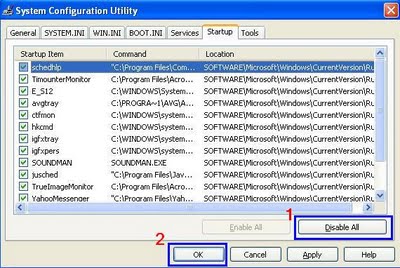
(3) pada jendela System Configuration Utility pilih tab startup.
(4) kemudian klik tombol Disable All, kemudian klik tombol OK

  
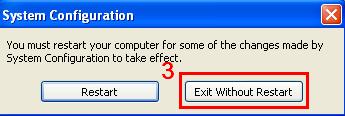
(5) secara otomatis program akan menampilkan System Configuration, klik tombol Exit Without Restart.


(6) selanjutnya klik tombol START pada taskbar komputer cucu, dan klik sub menu Log Off (log off komputer cucu)
(7) jika belum tampil juga, restart komputer, maka mudah2an tuh icon akan nampil lagie….

Cara Installasi dan Pemakaian SHADOW DEFENDER

Cara Installasi dan Pemakaian SHADOW DEFENDERShadow Defender merupakan aplikasi keamanan yang dapat digunakan untuk melindungi isi PC / Laptop anda dari perubahan yang tidak dikehendaki atau pun penyusupan oleh virus.
Dengan mengaktifkan Shadow Mode maka komputer anda secara otomatis akan dioperasikan secara VIRTUAL artinya semua perubahan yang terjadi tidak akan disimpan secara fisik di sistem PC / Laptop anda. Misalnya, pada saat dijalankan ternyata ada virus yang berhasil menulari sistem anda, maka dengan melakukan restart komputer, secara otomatis program ini akan mengembalikan sistem anda seperti sedia kala tanpa terpengaruh sedikitpun.
Berbeda dengan software competitornya seperti Deep Freeze, software ini memperbolehkan kita untuk memilih file / folder yang tidak ikut di virtualkan. sehingga memudahkan kita untuk menyimpan dan mengolah data yang diperlukan. Artinya, walaupun proteksi virtual dilakukan terhadap drive C / D namun kita dapat menentukan sendiri mana file / folder yang tidak ikut di VIRTUALkan… wow, keren khan?

I. Cara Installasi program Shadow Defender

(1) bagi agan yang belum memiliki aplikasinya dapat mendownload program tersebut disini     
(2) klik tombol NEXT
(3) beri tanda centang pada kalimat I ACCEPT THE AGREEMENT
(4) klik tombol NEXT
(5) isi USER INFORMATION, kemudian klik tombol NEXT
(6) Klik tombol NEXT
(7) Klik tombol NEXT
(8) Klik tombol INSTALL
(9) Klik tombol FINISH (Kemudian restart Komputer Anda)

II. Cara mengaktifkan / memakai Shadow Defender

(1) jalankan program SHADOW DEFENDER yang telah diinstall sebelumnya
(2) masukkan kode register anda dengan mengklik tombol REGISTER
(3) klik tombol EXCLUSION LIST untuk memilih folder-folder yang nantinya tidak ikut di KUNCI. klik tombol ADD FOLDER -> untuk menambah daftar folder
klik tombol APPLY -> untuk menyimpan daftar nama folder

Wednesday, June 20, 2012

Cara install Windows 8 - Belajar Install Windows 8

Pada postingan kali ini saya coba menulis artikel tentang cara install windows 8 secara detail di lengkapi gambar agar teman teman bisa langsung praktek installWindows 8 dengan mudah dengan panduan step by step seperti yang akan saya jelaskan secara detail untuk teman-teman netter,, :-) 

Sekalipun sebenarnya anda belum pernah install windows versi 7 atau biasa di sebut windows7 namun dengan panduan ini dan juga jika anda mengikuti intruksi saya maka saya yakin anda akan bisa 'install windows 8' sampai selesai

Siapkan CD Install Windows 8 terlebih dahulu atau anda bisa Pinjam :-) sama teman yang punya CD windows 8 seperti yang saya lakukan namun saya menggunkan Flash Disk Untuk install wondows 8 nanti akan saya bahas caranya juga pada artikel berikutnya bagaimana cara install windows menggunkan Flash Disk, Tapi kali ini saya ambil Materi Install windows 8 menggunakan CD drive. jika anda tidak punya CDnya anda bisa Download File Windows 8 di sini Baca
Download windows 8

Catatan kecil bagi anda yang ingin mejadikan laptop/pc dual booting yaitu pastikan menyediakan partisi baru (primer) yang ukurannya lebih dari 20GB. tetapi jika hanya ingin melakukan instalasi bersih, pastikan anda backup terlebih dahulu file-filenya kemudian baru diformat harddisk pada partisi yang akan dilakukan install ulang tersebut, setelah itu anda bisa melakukan install  windows 8.

Nah Berikut "Langkah-langkah Install Windows 8" yuk kita mulai saja

1. Boot laptop/pc  dengan installer windows 8 anda .
2. Selanjutnya akan muncul layar munitor seperti gambar di bawah ini:
  1. Pilih bahasa, 
  2. waktu 
  3. keyboard 
 Silahkan input menu install sesuai dengan keinginan anda lalu klik “Next”.
4. Klik  “Install Now”


6. Ada dua opsi untuk instalasi windows, apakah ingin meng-upgrade windows ke windows 8 Edisi 
   Developer atau hanya melakukan instalasi bersih (format ulang). Kemudin pilih Custom (Advanced) untuk 
   melanjutkan instalasi bersih.


7. Pada layar monitor pc anda nampak terlihat seperti gambar di bawah ini, kemudian silahkan memilih 
   drive/partisi yang ingin Anda instal, pilih sesuai dengan keinginan anda (dual booting atau single booting). 
   Setelah mengkonfigurasi drive klik “Next”


7. Install windows 8 dalam proses, proses ini membutuhkan waktu beberapa menit.


8. Setelah proses copy file windows 8 nantinya laptop/pc akan reboot secara otomati dan untuk 
    mempersiapkan pengaturan program berikutnya. enjoi bikin kopi dulu ah sambil menunggu untuk 
    beberapa saat lagi.


9.Nah,, Sekarang windows 8 mempersonalisasi pengaturan desktop Anda secara otomatis juga dan tunggu 
   sampai proses selesai. setelah personalisai selesai silahkan anda pilih “Express settings” yang pada 
   layarnya monitor akan tertera keterangan tentang menu apa saja yang perlu setting.


11. Namun Jika anda tidak ingin menggunakan metode login ini, silahkan klik saja pada “I don’t want to 
      log in with a Windows Live ID”.


12. Anda dapat memilih “Local account” untuk membuat Username dan Password untuk login ke 
      Windows 8 Anda. Setelah semua informasi telah dimasukkan, klik “Next”.


13. Sekarang Windows 8 akan kembali mengkonfigurasi/save pengaturan Anda pada sytem windows 8         
      Setelah setup windows 8 sudah lengkap, maka anda sudah dapat menikmati Desktop Windows 8 yang
      menarik dan baru.

Selamat anda telah berhasil install Windows 8 edisi Pengembang pada laptop/pc anda.

Semoga Cara Install Windows 8 ini bisa bermanfaat bagi anda jangan lupa komentarnya yah,,,

 
free counters
Future Google PR for 6laskar-pelangi.blogspot.com - 3.11 Submit your website to 20 Search Engines - FREE with ineedhits!
[Valid RSS]