SELAMAT DATANG DI 6LASKAR PELANGI | Kumpulan tips dan trick | free Full Crack Software download - Tinggalkan Jejak Anda pada Kotak Komentar kami- Terima Kasih atas kunjungan Anda
Showing posts with label LiputanBlogger. Show all posts

Sunday, July 8, 2012

Siap-siap Jelang Kiamat Internet

TEMPO.CO , Jakarta -Ancaman kiamat Internet tinggal hitungan hari. Tepatnya 9 Juli 2012, sekitar 500 ribu peranti keras yang terinfeksi bisa mati total karena serangan malware DNS. DNS atau Domain Name System adalah layanan Internet yang mengubah nama domain seperti www.tempo.co menjadi kode angka, sehingga antarkomputer bisa saling berkomunikasi.
Tapi, sejumlah penjahat telah menginfeksi dunia cyber dengan malware bernama DNSChanger.  
"Virus ini memungkinkan penjahat dunia maya bisa mengendalikan server DNS. Akibatnya pencoleng jagat cyber ini bisa mengacaukan akses Internet pemilik komputer dan membahayakan interaksi antarkomputer yang telah terinfeksi".
Namun tenang ada cara untuk mengecek penyebaran serangan ini. Pertama bukalah situs www.dns-ok.us. Laman ini akan menunjukkan apakah komputer terjangkit malware. Jika tertulis DNS Resolution = Green, berarti komputer aman. Tapi jika DNS Resolution berwarna merah, hati-hati itu indikator awal terinfeksi.
Tak hanya situs www.dns-ok.us, Google pun membuat sebuah aplikasi yang memperingatkan ancaman ini. Mesin pencari raksasa ini akan menampilkan peringatan bagi komputer yang terindikasi kena malware jika membuka google.com. Dalam peringatan tersebut, Google juga menambahkan tautan untuk menghapus serangan malware.
Google memprediksi sekitar 500 ribu lebih komputer sudah terinfeksi DNSChanger Trojan. Sejumlah ahli keamanan komputer sebenarnya sudah memenangkan gugatan tentang akses pengendalian infrastruktur yang dikelola para peretas trojan itu. Sayangnya kemenangan mereka tahun lalu itu tidak diikuti dengan izin mematikan infrastruktur menjelang kiamat Internet, 9 Juli 2012.
Pada Maret 2012, FBI telah mendapatkan izin dari pengadilan untuk membiarkan server membersihkan DNS mereka sendiri. Solusi ini bersifat sementara karena mengizinkan korban untuk membersihkan DNS mereka dan mengembalikan ke pengaturan normal DNS. Tapi hanya sampai 9 Juli 2012, komputer yang masih terinfeksi DNSChanger tetap akan menerima kiamat Internet
FBI.GOV | KREBSONSECURITY | 

Cara Melihat Popularitas Sebuah Blog Atau Website

Cara Melihat Popularitas Sebuah Blog Atau Website. kawan, kali ini saya kembali lagi tentang seputar Blog. Sesuai dengan judul diatas, pada intinya yaitu Melihat Popularita Blog. Banyak cara yang bisa ditempuh untuk melakukan ini, yang biasa saya gunakan adalah :


urlmetrix menyediakan banyak hal untuk bisa kita lihat mengenai popularitas blog kita seperti :
Alexa rank, Google Index, google backlink, yahoo index, yahoo backlink,Technorati, dan social bookmarks lainnya

Untuk popuri juga menyediakan fasilitas yang tidak jauh beda, seperti keterangan pada situsnya :

A tool to check at-a-glance the link popularity of any site based on its ranking (Google PageRank, Alexa Rank, Technorati etc.), social bookmarks (del.icio.us, etc), subscribers (Bloglines, etc) and more! 

Tapi emang seh lebih lengkap di urlmetrix, satu hal yang sangat menarik di popuri adalah, dapat kita tampilkan di blog kita. Klik aja Show Your Popularity, copas kode html nya ke blog sobat dan tampilan popularitas blog sobat dari popuri dapat dilihat pengunjung.

Nah.....kawan sekarang kalian sudah bisa melihat sampai sejauh mana tingkat popularitas blog kita, tidak hanya blog kita, blog tetangga juga bisa kita intip dengan cara diatas, tinggal masukkan alamat blognya aja.

Friday, July 6, 2012

MENCAIRKAN DANA PAYPAL KE BANK DI INDONESIA


Setiap penarikan kurang dari Rp 1,5 juta akan dikenakan fee sebesar Rp 16 ribu, tapi lebih dari Rp 1,5 juta gratis. Dan khusus untuk withdraw ke Bank-bank di Indonesia membutuhkan waktu sekitar 2-7 hari kerja. Ada dua langkah yang harus dilakukan untuk withdraw Paypal ke Bank di Indonesia.


A. Menambahkan Rekening Bank Lokal Anda

1. Log in ke account
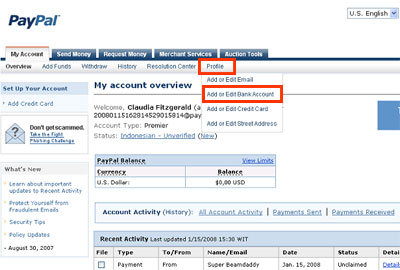
 Paypal Anda. Klik "Profile" tab dan kemudian klik juga "Add or Edit Bank Account" tab.
              

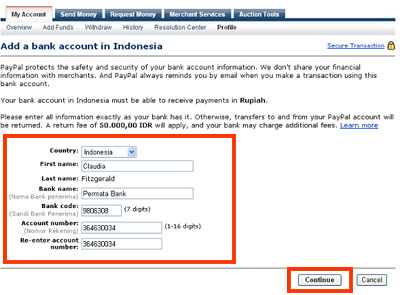
2. Masukan informasi Bank Lokal anda. Hal paling penting adalah mengetahui kode bank anda yang terdiri dari 7 digit. Kode ini merupakan kombinasi antara kode Bank Indonesia dan Bank lokal yang bersangkutan. 3 digit pertama merupakan kode Bank Lokal anda seperti BCA, Mandiri, dll dan kode kedua yang berjumlah 4 digit adalah kode cabang Bank lokal anda. Untuk ini anda bisa tanya ke petugas bank dimana anda buka rekening tersebut. BCA saya Nomornya 0021xxx, kode Bank BCA adalah 014 , 7 digitnya menjadi 0140021. Setelah itu klik "Continue". 


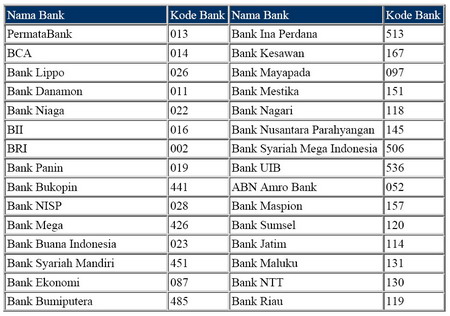
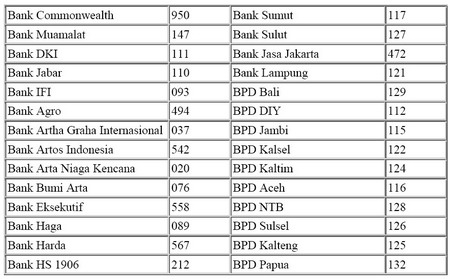
Berikut screenshootnya. Jika tidak ada dalam daftar tanyakan kode tersebut pada petugas bank anda.
             
             
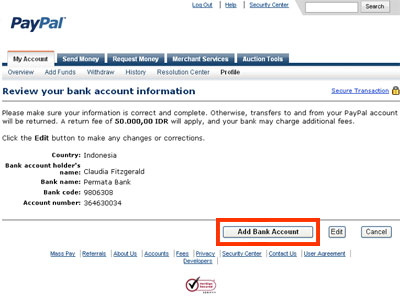
3. Disini ditampilkan review account bank anda, jika sudah tepat, maka klik "Add Bank Account".

                 
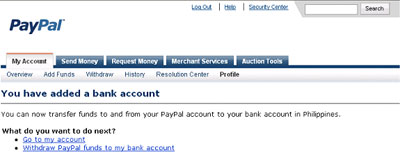
4. Anda akan mendapat konfirmasi bahwa account bank anda telah ditambahkan, seperti gambar dibawah ini.


B. Menarik Uang dari Paypal ke Bank Lokal
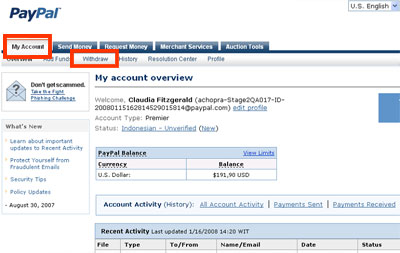
1. Login ke account Paypal anda. Klik "My Account", kemudian klik juga tab "Withdraw".


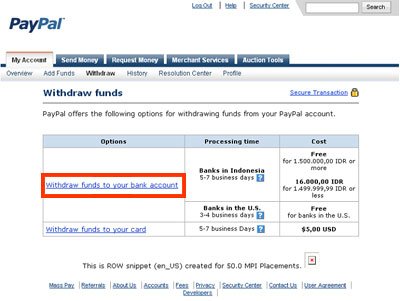
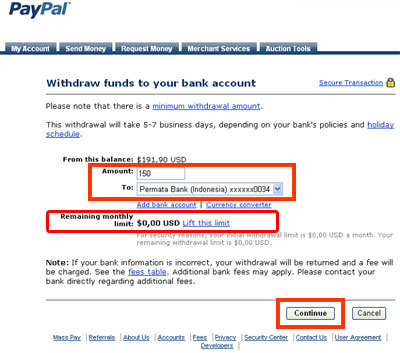
2. Pilih "Withdraw funds to your bank account". Perhatikan gambar dibawah ini.
              
3. Pilih bank anda dan jumlah uang yang akan diwithdraw. Untuk melakukan ini account Paypal anda harus sudah mendapat verifikasi dari Paypal.


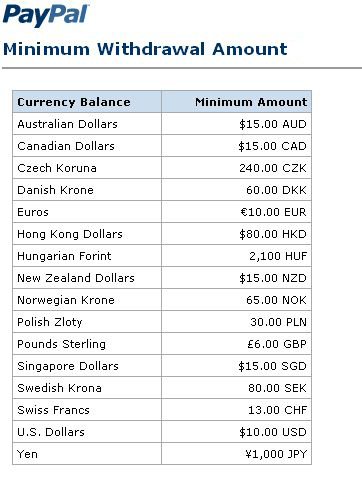
Berikut daftar jumlah minimal untuk melakukan withdraw.

                  
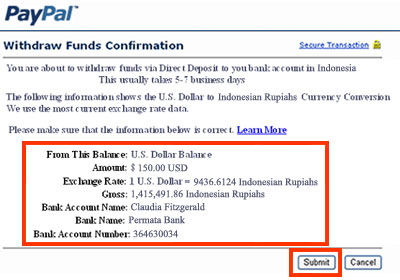
4. Konfirmasi withdraw anda, jika sudah tepat klik "Submit". Selesai. Tunggu 5-7 hari, uang akan masuk bank lokal anda.

                  
Selesai. Silahkan tunggu dana anda masuk ke bank lokal anda selama 2-7 hari kerja. Semoga bermanfaat!

Cara Mendaftarkan Bank Lokal Anda ke PayPal

Sign up for PayPal and start accepting credit card payments instantly.

Silahkan Daftar Account Paypal   D i s i n i

Anda telah memiliki account PayPal. Agar bank Anda bisa menerima penarikan uang Anda dari rekening PaypPal, ikuti langkah-langkap berikut:
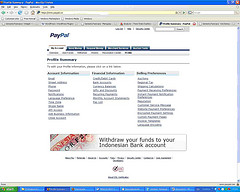
  1. Log masuk dengan dengan nama pengguna (username) dan kata sandi Anda. Anda akan       masuk ke halaman My Account.

  1. Klik edit profile yang serangkai dengan ucapan selamat datang. Anda akan masuk ke    halaman berikut.

  1. Klik Bank Account pada bagian Financial Information.
  2. Setelah masuk ke halaman berikutnya, klik Add Bank Account. Anda akan masuk ke halaman berikut.
  3. Isi form yang diminta seperti negara, nama, nama akhir, dan bank. Kode bank berjumlah 7 digit yang terdiri atas 3 digit kode bank ditambah 4 digit kode cabang.

    Bank saya, misalnya, BCA cabang Palembang.
    Kode BCA adalah 014. Sedangkan kode cabang (Palembang) adalah 0021.
    Maka saya akan memasukkan isian dalam borang, yaitu 0140021
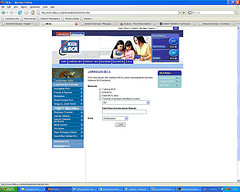
Jika Anda nasabah BCA, silahkan cari kode cabang Anda di situs KlikBCA.

Kemudian klik Jaringan BCA yang berada di navigasi atas.

Klik cabang BCA dan kota Anda, maka Anda akan mendapatkan 4 digit angka yang Anda cari.
Untuk nasabah bank lain, kode bank dan kode cabang, bisa Anda dapatkan dari layanan pelanggan melalui telepon, atau datang langsung ke bank Anda.
  1. Masukkan nomor rekening tabungan Anda.
  2. Ulangi sekali lagi langkah terakhir.
  3. Klik Continue dan Anda telah selesai.
Kalau Anda belum mempunyai acoount PayPal, baca tips membuka account Paypal. Nah, selamat mencoba.

Tips Membuka Account Paypal

Silahkan Daftar Account Paypal   D i s i n i


Sebelum mulai mendaftar, siapkan data-data anda untuk membuat account PayPal seperti Email, Nama, Alamat, Telp, Nomor kartu kredit (Pastikan Nama, Alamat, Telp yang akan anda isi untuk pendaftaran sama dengan data pada kartu kredit anda)
Membuat Account PayPal sangat mudah, bahkan untuk anda yang pemula dan anda tidak harus punya kartu kredit.
  1.  klik  Disini  atau klik Banner pada halaman atas
    (Untuk keamanan pastikan selalu alamat situs yang tertulis di address bar browser adalah alamat website resmi PayPal
  2. Klik SignUp untuk mendaftar 
  3. Selanjutnya ada pilihan negara, karena anda di Indonesia pilih Indonesia. Lalu pilih tipe account yang anda inginkan, untuk pendaftar baru di Indonesia disarankan memilih yang personal account dahulu, anda dapat Upgrade kemudian ke tipe Premiere account atau Business account dengan mudah dan gratis sesuai kebutuhan
  4. Selanjutnya masukan informasi anda seperti Email, Nama, Alamat, Telp (Pastikan Nama, Alamat, Telp yang anda isi untuk pendaftaran sama dengan data kartu kredit anda)

Email yang anda masukan akan menjadi username PayPal anda untuk login atau bertransaksi menggunakan PayPal kemudian

Contoh penulisan nomor Telepon yang benar : 006227775xxxx atau 0622-7775xxxx atau  +62-622-7775xxxx
Contoh penulisan nomor Mobile phone yang benar : 08123456xxx atau +628123456xxx

Isi Password anda dengan kombinasi huruf dan angka, minimal 8 karakter
Dibagian selanjutnya diinstruksikan untuk memasukan Nomor kartu kredit anda yang akan digunakan untuk memasukan dana ke account PayPal anda, Jika anda tidak ingin memasukan data kartu kredit anda sekarang hilangkan tanda Checklist pada bagian "Link my credit card so I can start shopping right away (recommended)", anda dapat memasukan data kartu kredit anda kemudian setelah login di halaman My Account
Periksa lagi dan pastikan Nama, Alamat, Telp yang anda isi sesuai dengan data kartu kredit anda, jika sudah yakin tekan I agree, create my account
 Anda akan menerima email konfirmasi bahwa anda telah mendaftar dan untuk mengaktifkan account PayPal, buka email dari PayPal tersebut dan klik link konfirmasi yang terdapat didalamnya, untuk konfirmasi bahwa anda adalah pemilik email tersebut
  1. Setelah itu anda akan dibawa kembali ke situs PayPal lagi dan masukan password anda lagi, lalu ikuti langkah selanjutnya, setelah itu anda akan masuk ke halaman My Account
  2. Jika anda sudah memasukan data kartu kredit ke account PayPal anda akan ada link untuk menjadi Verified PayPal account (Kebenaran alamat anda sudah di cek oleh PayPal)
Pilihan 1 : 


Untuk mendaftar menjadi Verified PayPal account sekarang tekan link untuk mendapatkan 4 digit kode keamanan dari PayPal, yang akan dikirimkan kedalam statement bulanan atau statement online kartu kredit anda (akan dikirim dalam waktu 2-3 hari kerja), kartu kredit anda akan di charge $1.95 USD untuk keperluan ini. Tujuan mengirimkan kode keamanan PayPal ini adalah untuk memastikan bahwa alamat yang anda berikan adalah benar (bukan alamat fiksi belaka).
Jika anda sudah mendapatkan 4 digit kode keamanan tersebut dari statement bulanan atau statement online kartu kredit anda kemudian, login dengan account PayPal anda, kemudian dihalaman My Account klik link confirm untuk memasukan 4 digit kode keamanan dari PayPal, setelah anda memasukan 4 digit kode keamanan tersebut account PayPal anda akan menjadi Verified account dan akan ditambahkan $1.95 USD kedalam account PayPal anda otomatis kemudian karena menjadi Verified account, jadi hitung-hitung gratis. Anda akan dibawa kembali ke halaman My Account....

Pilihan 2 : 


Jika anda tidak ingin menjadi Verified member sekarang lewatkan bagian ini, klik link untuk mendapatkan 4 digit kode keamanan dari PayPal lain waktu dihalaman My Account setelah login untuk mendaftar menjadi Verified Account, agar limit dana anda tidak dibatasi, anda akan dibawa kembali ke halaman My Account....

 Selesai, selamat anda telah memiliki account PayPal! 
Anda sudah dapat menggunakan account PayPal anda sekarang juga


Catatan :

Sekarang anda sudah mempunyai account PayPal Unverified account untuk melakukan pembayaran atau mengirim uang ke account PayPal lain dengan limit $100 USD (atau mungkin lebih pada beberapa account tergantung kartu kredit yang digunakan), serta dapat menerima uang dari account PayPal lain dengan limit terbatas. Untuk menghilangkan limit Account paypal anda harus menjadi Verified member (Kebenaran alamat anda sudah di cek oleh PayPal) dengan cara mengikuti Langkah No.6 diatas
Dengan Unverified PayPal anda belum bisa withdraw ke rekening bank atau kartu kredit anda. Untuk bisa withdraw menarik uang dari balance paypal, anda sudah harus menjadi Verified account.
Perlu anda ketahui bahwa verifikasi account paypal menggunakan kartu kredit dan kartu debit (di Indonesia verifikasi dengan kartu debit) belum dapat di lakukan. Jika anda memiliki kartu kredit tentu ini bukan hal yang sulit, tetapi bagi mereka yang tidak memilikinya tentu menjadi problem tersendiri. Tapi tidak usah patah semangat dulu, karena ada teknik dan rahasia bagaimana account paypal anda bisa terverifikasi walaupun anda tidak memiliki kartu kredit. Cara ini legal dan sesuai dengan aturan paypal.
Walaupun account paypal anda belum berstatus verified anda tetap bisa menggunakan account paypal anda untuk mengikuti program bisnis di dunia maya. Hanya konsekwensinya anda tidak dapat melakukan withdraw (penarikan ke bank lokal) sebelum verified status. 

Jika anda belum memasukan atau ingin menambah kartu kredit, login dengan account PayPal anda dan ke My Account --> Profile --> Add or Edit Credit Card
Silahkan Daftar atau BUAT Account Paypal Sekarang  
klik
:   D i s i n i

 
free counters
Future Google PR for 6laskar-pelangi.blogspot.com - 3.11 Submit your website to 20 Search Engines - FREE with ineedhits!
[Valid RSS]