SELAMAT DATANG DI 6LASKAR PELANGI | Kumpulan tips dan trick | free Full Crack Software download - Tinggalkan Jejak Anda pada Kotak Komentar kami- Terima Kasih atas kunjungan Anda
Showing posts with label Modul Pembelajaran. Show all posts

Friday, August 17, 2012

PowerPoint 2007 | Backgrounds and Color Schemes

Customizing the Background Color
Anda dapat menyesuaikan latar belakang slide individu dengan mengubah warna dan menambahkan bayangan, tekstur, atau pola.
  1. Pertama pilih slide yang ingin Anda menyesuaikan.
  2. Di bawah tab Design pada kelompok Latar Belakang, baik klik tombol Background Styles dan pilih "Latar Belakang Format ..." atau klik panah menu panah menu untuk membuka dialog Format Background.
  3. Pilih Gaya Isi. Anda dapat memilih dari mengisi solid, gradien, atau gambar / tekstur. Bermain-main dengan pengaturan sampai Anda puas

    Petunjuk: Ketika Anda menyesuaikan pengaturan dalam menu ini, PowerPoint akan melihat perubahan pada slide Anda. 
  4. Untuk menerapkan perubahan hanya pada slide ini, klik Tutup.
  5. Untuk menerapkan perubahan pada semua slide, klik Terapkan Untuk Semua
  6. Untuk membatalkan perubahan, klik Reset Latar Belakang.
Customizing Color Schemes
If none of the built-in color schemes work for your presentation you can create a custom palette.
Create New Theme Colors
  • Choose a Theme from the Theme gallery under the Design tab, or move to the next step and start from scratch.
  • Under the Design tab in the Themes group click on the Colors button.
  • In the drop down menu select "Create New Theme Colors..." to bring up the Create New Theme Colors dialog box.
  • Select colors for the elements of your slide by clicking the color button beside the item you wish to change and choosing a new color form the pull-down menu. You can also click More Colors for more custom colors.
  • Note: The Sample on the left of the menu shows an image that is representative of different elements of your slide, so you can see how well the colors match. The image will change as you choose new colors.
  • To start over with the colors you began with click Reset.
  • To save your color palette, type a name for your palette in the Name field and then click Save. Your palette will be added to the Colors pull-down gallery.

PowerPoint 2007 | Slide Masters

Master Slide digunakan untuk membuat layout yang konsisten sepanjang presentasi Anda. Menggunakan master Anda dapat memformat judul, latar belakang, warna, tanggal, waktu, dan jumlah slide. Perubahan yang dibuat pada Slide Master dan Layouts Guru diterapkan ke semua slide dengan tata letak itu.

Changing to the Slide Master View
Untuk mengedit Master Slide, klik pada tab View dan klik tombol Slide Master dalam kelompok Views Presentasi.

Presentation Views

Sebuah tab Slide Master akan muncul di sebelah tab Home, dan sidebar slide di sebelah kiri akan menampilkan Slide Master presentasi Anda lengkap dengan tata letak yang menyertainya ..

Slide Master Tab

Untuk kembali ke tampilan normal klik pada View Guru Tutup.

Modifying a Slide Master

Slide Master - Edit ThemesSetelah di View Master, Anda dapat memodifikasi Slide Master seperti slide lainnya. Anda dapat mengubah ukuran dan penempatan placeholder, mengubah font, latar belakang, warna, dll
Untuk mengubah tema dan tema pengaturan untuk master slide Anda menggunakan pilihan dalam kelompok Tema Edit, sebagaimana Anda mengubah pengaturan Theme dari Normal View ..


Adding & Deleting Layout Slides

Slide  Master - Insert Layout
Slide Master List
Master Slide & Master Layouts

Layout yang berbeda akan tersedia di bawah Slide Master tergantung pada tema dari presentasi Anda. Slide Master - Insert LayoutIf Anda ingin menambahkan slide layout baru untuk seorang Guru yang sudah ada, baik klik tombol Layout Insert pada kelompok Guru Edit atau klik kanan di sidebar slide dan pilih Layout Insert. Sebuah slide baru akan muncul di sidebar.

Untuk menghapus sebuah layout, pilih slide layout dan baik menggunakan tombol Delete pada kelompok Guru Edit, atau klik kanan slide di sidebar dan pilih Hapus Layout.

Slide Master - Insert PlaceholderOnce Anda membuat slide layout baru Anda dapat
Slide Master - Insert Placeholder membuat placeholder untuk konten Anda dengan mengklik tombol Insert Placeholder dalam kelompok Tata Letak Guru. Klik pada bagian atas dari tombol untuk menarik placeholder pada slide Anda yang dapat menyimpan semua jenis konten, atau klik panah untuk memilih dari berbagai konten spesifik pilihan, termasuk gambar, media, teks, dan lainnya.

Modifying the Placement & Formatting of Date, Time & Slide Numbers

Master LayoutAnda dapat menyisipkan tanggal, waktu, dan nomor slide dalam slide Anda dari tampilan normal dengan menggunakan pilihan dalam grup Teks pada tab Sisipkan.Anda dapat menggunakan Slide Master untuk mengubah lokasi, ukuran, dan format placeholder untuk tanggal, waktu, dan jumlah slide pada semua slide Anda. Jika Anda menggunakan salah satu built-in tema, kemungkinan besar anda akan sudah menjadi penampung pada slide yang dapat dipindahkan dan dimodifikasi seperti kotak teks atau objek.Jika elemen ini tidak terlihat, atau jika Anda sengaja menghapus placeholder, Anda dapat memilih Slide Master di bagian atas sidebar slide dan klik tombol Layout Guru dalam kelompok Tata Letak Guru, atau klik kanan pada Slide Master dan pilih Layout Guru.
Creating a New Slide Master Template

Insert Slide Master buttonUntuk membuat template baru menggunakan Slide Master, baik klik tombol Insert Slide Master dalam kelompok Guru Edit, atau klik kanan di sidebar slide dan pilih Slide Insert Guru. Sebuah Tema Kantor baru Slide Master dan layout standar yang menyertainya akan muncul di sidebar geser di bawah tema asli presentasi Anda. Anda dapat menambah dan menghapus layout, tapi setiap Slide Master harus memiliki minimal satu tata letak.

Jika Anda ingin menghapus Guru tua dan semua slide tata letaknya, Anda dapat memilih Slide Master di bagian atas daftar dan klik tombol Hapus, atau Anda dapat klik kanan dan pilih Slide Master Guru Hapus.

Untuk melestarikan Guru tua sehingga tetap dengan presentasi bahkan jika tidak digunakan, pilih Master dan baik klik tombol Preserve, atau klik kanan dan pilih Pertahankan Guru.
Saving a Slide Master as a Template

Untuk menyimpan Slide Master dan Layouts sebagai template:

  • Klik pada tombol Office dan pilih Save As.
  • Pada kotak File name mengubah nama template atau menyimpan nama yang disaranka
  • Dalam Simpan sebagai jenis menu pilih Template PowerPoint (*. Potx)
    Save as Template
  • Click Save.

    Your new template will be available under Themes.


Pengaturan font, efek dan warna teks, WordArt, Alignment dan Indentasi

Untuk mengubah font typeface:
Klik panah di sebelah nama font dan pilih font.
Ingat bahwa Anda dapat melihat bagaimana font baru akan terlihat oleh penyorotan teks, dan hovering melalui font typeface baru.


Untuk mengubah ukuran font:
Klik panah di sebelah font size dan pilih ukuran yang sesuai, atau
Klik pada tombol increase or decrease font size.


Font Styles dan Efek
Font style format standar adalah pilihan yang digunakan untuk menekankan teks. Mereka termasuk: Bold, Italic, dan Underline. Untuk menambahkan teks ke ini:
Pilih teks dan klik font Styles disertakan pada font grup dari tab Home atau
Pilih teks dan klik kanan untuk menampilkan pengaturan font


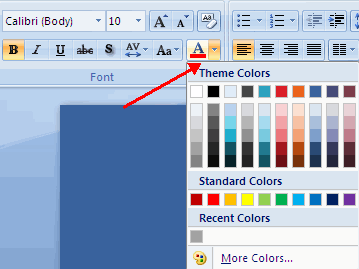
Ganti Warna Teks
Untuk mengubah warna teks:
Pilih teks dan klik tombol Warna yang ada pada font Group dari Ribbon, atau
Sorot teks dan klik kanan dan memilih pengaturan warna.
Pilih warna dengan mengklik panah bawah di samping tombol warna font.


WordArt
WordArt adalah gaya yang dapat diterapkan untuk teks untuk menciptakan efek visual. Untuk menerapkan Word Art:
Pilih teks
Klik tab Insert
Klik tombol WordArt
Pilih WordArt


Untuk mengubah gaya dari WordArt
Pilih WordArt
Klik Tab Format untuk Drawing tools
Klik tombol WordArt fill, tombol WordArt Outline, atau tombol Text Effects


Ubah Alignment Paragraf
Paragraph Alignment memungkinkan Anda untuk menetapkan bagaimana Anda ingin teks yang muncul.
Untuk mengubah alignment:
Klik Tab Home
Pilih tombol yang sesuai untuk berpihak pada paragraph alignment.
Align Left: teks yang berpihak dengan margin kiri
Center: Teks yang rata tengah
Align Right: Aligns teks dengan margin kanan
Justify: Aligns teks yang rata pada kedua margin kiri dan kanan.


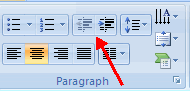
Indent Paragraf
Untuk indent paragraf, Anda dapat melakukan berikut ini:
Klik tombol Indent untuk mengontrol indent.
Klik tombol Indent berulang kali untuk meningkatkan ukuran indent.


Arah teks
Untuk mengubah arah teks:
Pilih teks
Klik tombol Text Direction pada tab Home
Klik pilihan anda


Thursday, August 16, 2012

Cara Menyisipakn Video FLV

FLV adalah format video yang mempunyai kompresi dan kualitas tinggi namun filenya cenderung kecil, format video ini biasa dipakai pada web misalnya You tube, Google Video, Router.com dll.
Berikut adalah bagaimana menyisipkan video FLV ke dalam tampilan presentasi Power Point 2007
1. Download video VLC Player. Bisa cari dengan search engine. Atau download disini
2. Cari Tolbox out control pada Power Point 2007, Klik Office button ->PowerPoint Options -> Popular -> centang "Show Developer tab in the Ribbon


3. Klik "Developer”, klik icon "More Controls" gambar palu dan kunci pada kolom control


Kemudian pilih "VideoLAN VLC ActiveX Plugin v1/v2" pada kotak dialog popup.


4. Klik dimana anda akan meletakkan tampilan video tersebut, atur juga lebarnya
5. Klik kanan pada area yang telah anda pilih tadi kemudian pilih “Properties” arahkan ke posisi dimana anda menyimpan file video anda misalnya D:\Temp\2008\temp.flv, lalu close, video anda siap dimainkan.


Sebelumnya anda harus memastikan bahwa video dapat dimainkan, atau ad program yang support dengan video anda misalnya SWF, atau format lainnya karena banyak format untuk video


Monday, August 13, 2012

PowerPoint 2007 | Formatting Text and Links

Basic Formatting | Shape & WordArt Styles (Ribbon) | Formatting a Text Box (Quick Menu) | Lists

Basic Text Formatting

Untuk memformat teks Anda, pertama pilih. Setelah teks yang ingin Anda format disorot, gunakan pilihan dalam Font dan kelompok ayat di bawah tab Home untuk memformat teks Anda.
Font & Paragraph Groups
Sebagian besar pilihan format adalah sama dalam semua program Office 07, namun ada beberapa yang unik untuk PowerPoint.

Text Shadow Text Shadow Adds a shadow behind the selected text to help it stand out on the slide.
Character Spacing Character Spacing Adjusts the spacing between characters.
Text Direction Text Direction Change the orientation of text to vertical, stacked, or rotate it to the desired direction.
Align Text Align Text Change how text is aligned within the text box.
Convert to SmartArt Graphic Conver to SmartArt graphic Convert text to a SmartArt graphic to visually communicate information. SmartArt graphics range from graphical lists and process diagrams to more complex graphics, such as Venn diagrams and organization charts.


You can click the down arrow  menu arrow  on either the paragraph or the font group to access the menu.


Formatting a Text Box Using the Ribbon


Drawing ToolsBila Anda memilih kotak teks atau teks di dalam kotak, Menggambar Tools: Format tab akan muncul pada Pita.
Dari tab ini Anda dapat melihat dan memilih dari berbagai gaya terformat, atau membuat sendiri, menggunakan opsi di bawah Styles Shape.

Shape Styles
Anda juga dapat menggunakan WordArt Styles untuk mengubah tampilan teks atau menambahkan objek yang sama sekali baru untuk proyek Anda menggunakan Bentuk Insert.

Insert Shapes WordArt Styles
Anda dapat mengubah Ukuran dari kotak teks dari tab ini. Juga, jika proyek Anda memiliki sejumlah objek berlapis-lapis di atas satu sama lain, Anda dapat Atur benda Anda dan memindahkan mereka ke depan atau belakang.
Arrange and Size


Beberapa pilihan yang tersedia di tab Format tumpang tindih dengan kotak dialog Format Shape, sementara yang lain yang unik untuk tab. Untuk mengakses dialog Format Bentuk dari tab Format, klik pada panah menu panah bawah di bagian bawah bagian Shape Styles dari tab.


Formatting a Text Box Using the Quick Menu

Untuk memformat kotak teks dengan menggunakan Quick Menu, klik kanan di tepi kotak dan pilih Format Shape.
Format Text Box

Dari kotak dialog ini Anda dapat mengubah warna latar belakang kotak teks, ukuran, gaya, dan warna perbatasan, dan membuat kotak menonjol dengan menerapkan efek 3D seperti bayangan dan rotasi.

Lists

Untuk menambahkan daftar ke kotak teks, klik pada salah satu daftar bullet atau tombol daftar bernomor dalam kelompok ayat di tab Home.List ButtonsUntuk memformat daftar Anda, pilih teks dan klik pada 

panah bawah di sebelah tombol daftar untuk memilih gaya. Jika Anda lebih memilih untuk menggunakan kotak dialog untuk memilih gaya bukan menu drop down, klik Bullets and Numbering di bagian bawah drop-down.


Bullets and Numbering drop down menu


free counters
Future Google PR for 6laskar-pelangi.blogspot.com - 3.11 Submit your website to 20 Search Engines - FREE with ineedhits!
[Valid RSS]