SELAMAT DATANG DI 6LASKAR PELANGI | Kumpulan tips dan trick | free Full Crack Software download - Tinggalkan Jejak Anda pada Kotak Komentar kami- Terima Kasih atas kunjungan Anda
Showing posts with label Software Komputer. Show all posts

Saturday, July 27, 2013

Windows 7 Folder Background Changer Released

Bosan dengan tampilan warna putih pada background atau latar belakang folder Windows 7? Anda dapat menggantinya dengan wallpaper atau gambar kesukaan anda. Dengan menggunakan aplikasi bernama Windows 7 Folder Background Changer, yang telah diperbarui untuk v 1.1. Versi ini memiliki opsi untuk uninstall perubahan yang dibuat dan mengembalikan ke keadaan semula.


Sekarang Agan  dapat menyesuaikan windows explorer menggunakan wallpaper favorit maupun  foto orang yang anda sayangi!
Menggunakan Windows 7 Folder Background Changer, Anda juga dapat mengubah warna teks dan menunjukkan bayangan di bawah teks untuk membantu membuat file Anda dan nama sub-folder menonjol! Anda bahkan dapat menerapkan latar belakang yang sama untuk semua sub-folder!


Setelah Anda nge-download dan diekstraksi aplikasi, klik kanan di atasnya dan Jalankan sebagai Administrator. Windows 7 Folder Background Changer Versi 1.1 memiliki pilihan untuk uninstall perubahan yang dibuat dan mengembalikan ke keadaan semula. Sebelum menjalankan ini atau alat lainnya, lakukan membuat System Restore Point pertama, sehingga Anda dapat selalu kembali jika Anda merasa perlu.

 Download  4Share


Download  Media Fire


Sumber:
http://www.thewindowsclub.com/windows-7-folder-background-changer-released
 

Tuesday, April 30, 2013

Cara Membuat Bootable USB Flash Disk untuk Windows 7


Dalam beberapa kasus, masalah-masalah tersebut bisa diselesaikan satu persatu secara parsial. Namun tidak jarang juga, masalahnya sudah sedemikian kompleks sehingga cara terbaik untuk menyelesaikannya adalah dengan install ulang OS. Bagaimanapun, adalah suatu keniscayaan bahwa suatu saat laptop atau komputer perlu untuk di-install ulang sistem operasinya.
( So...HDD jangan terlalu sering di format or instal ulang ya...kata master-master Komputer yang saya kenal, hal itu bisa membuat HDD berkurang masa pakainya...)


Untungnya sejak beberapa tahun yang lalu, motherboard komputer/laptop/netbook sudah dilengkapi dengan fitur yang memungkinkan untuk melakukan booting dari USB. Dengan adanya fitur ini maka menjadi memungkinkan untuk melakukan booting dari USB Flash Disk (UFD). Tentu saja UFD perlu kita siapkan sedemikian rupa agar bisa digunakan untuk keperluan ini. Di artikel ini akan dibahas mengenai cara untuk membuat Bootable UFD untuk Windows 7 dan Windows XP.

WINDOWS 7
Yang dibutuhkan:
  1. Source Installer Windows 7. Kalau source Anda berbentuk DVD maka Anda butuh DVD ROM (bagi yang tidak punya bisa pinjam DVD ROM external ataupun pinjam laptop/komputer teman yang DVD ROM-nya masih bagus, hehe..).  Kalau source Anda berbentuk ISO maka Anda tidak perlu DVD ROM lagi tentunya.
  2. UFD minimal 4G. Kalau Source Installer Windows 7 Anda sudah include Service Pack 1, kemungkinan 4G tidak cukup jadi Anda butuh UFD yang lebih besar. Dalam contoh ini saya menggunakan UFD 8G.
  3. Cara ini hanya bisa dilakukan under Windows Vista atau Windows 7. Jadi jika OS yang sedang Anda gunakan adalah Windows XP maka Anda tidak bisa melakukan cara ini.
Langkah-langkahnya:
  • Siapkan dan colokkan UFD. Pastikan data-datanya sudah dibackup karena selama proses nanti UFD akan diformat.
  • Buka Start -> All Programs -> Accessories, lalu klik kanan pada Command Prompt dan pilih Run As Administrator.


  • Jika muncul windows UAC klik saya Yes.

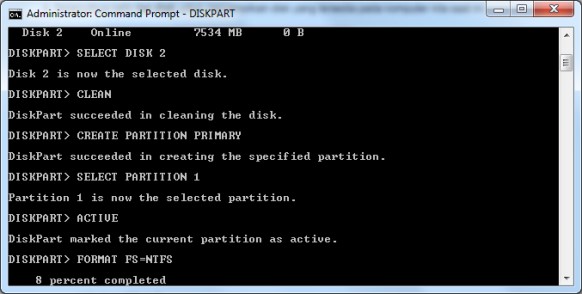
  • Ketik DISKPART lalu tekan Enter.

  • Ketik LIST DISK lalu tekan Enter.


  • Perhatikan letak UFD Anda ada di Disk nomor berapa. Dalam ilustrasi di atas terlihat bahwa UFD saya ada di Disk nomor 2. Sehingga selanjutnya ketik SELECT DISK 2, lalu tekan Enter.
  • Ketik CLEAN lalu tekan Enter.


  • Ketik CREATE PARTITION PRIMARY lalu tekan Enter.

Ketik SELECT PARTITION 1 lalu tekan Enter


  • Ketik ACTIVE lalu tekan Enter.

  • Ketik FORMAT FS=NTFS lalu tekan Enter. Selanjutnya tunggu sampai proses format selesai 100%.

  • Ketik ASSIGN lalu tekan Enter.

  • Ketik EXIT lalu tekan ENTER. Sampai disini biarkan dulu window Command Prompt, jangan ditutup dulu karena nanti kita akan kembali ke sini lagi.

  • Siapkan Source Installer Windows 7 Anda. Jika dalam bentuk DVD masukkan ke DVD ROM, jika dalam bentuk ISO segera mount dengan aplikasi virtual drive yang Anda punya.
  • Perhatikan baik-baik direktori atau drive letter tempat Source Installer Windows 7 tersebut. Dalam contoh ini punya saya ada di drive E.

  • Kembalilah ke window Command Prompt lagi. Sekarang kita ingin masuk ke direktori tempat Source Installer Windows 7 tersebut (dalam contoh ini ada di drive E). Jadi ketik E: lalu tekan Enter.

  • Ketik CD BOOT lalu tekan Enter.

  • Perhatikan baik-baik drive letter UFD Anda. Dalam contoh ini UFD saya ada di drive I. Jadi ketikkan BOOTSECT /NT60 I: lalu tekan Enter (seumpama UFD Anda ada di K, maka perintah yang harus diketik adalah BOOTSECT /NT60 K:).\

  • Window Command Prompt sekarang sudah bisa ditutup. Selanjutnya tinggal meng-copy semua file yang ada di Source Installer Windows 7 ke UFD Anda.

  • Ketika akan digunakan jangan lupa untuk men-set BIOS supaya bisa melakukan booting dari USB.

  • Hasilnya UFD Anda pun bisa digunakan untuk install ataupun repair Windows 7 

Download Filenya Tutorialnya disini


Oke kawan....sampe disini dulu Tutorialnya......untuk Windows XP ....segera menyusul....
Selamat mencoba semoga berhasil.

Senangrasanya Anda berkunjung ke Blog Sederhana ini,,,Silahkan tinggalkan komentar anda bila berkenan,...

Thursday, December 20, 2012

Menghilangkan Pesan Windows Is Not Genuine di Windows 7

Apabila kita menggunakan Windows 7 bajakan pasti suatu saat akan terkena sidak dari Microsoft yang akan menjadikan wallpaper Windows 7 kita jadi hitam dan tertulis pesan di sebelah kanan bawah bahwa Windows Is Not Genuine. Pastinya hal tersebut akan membuat kita tidak nyaman karena wallpaper Windows  7 kita tidak bisa diganti.

Memang ada sih cara kalau kita tidak mau terkena Windows Genuine Advantage (WGA) validation, yaitu dengan tidak mengaktifkan Windows Update dan jangan sekali-kali mengaktifkan Windows Update ketika kita koneksi internet. Tapi jika kita sudah terlanjur terkena, ada cara mengembalikannya ke seperti semula yaitu dengan sebuah software yang  bernama 

Caranya mudah, tinggal download di sini gratis kemudian jalankan softwarenya dan ikuti langkah-langkahnya.

File Details :
File Name   :  Chew-wga0.9TheWindows7Patch.zip
Size             :  9 MB


Selanjutnya : Windows 7 Bajakan Menjadi Genuine

Thursday, August 23, 2012

Windows Repair - alat all-in-one


https://blogger.googleusercontent.com/img/b/R29vZ2xl/AVvXsEhbj0pgpZF9NlrYyVhRySwj0XjxAkOpWue0xkdQD6d7wZLvDY5S1TUY6q8Q96DdHXTagGHCi3eHpgtqvm2SMqypXULFu_gvsAsbg7o8QZoCI5gRFp9os18r2iXwudmVvonPLWXF3NynZ8M/s200/windows+7+manajer.jpgWindows Repair - alat all-in-one untuk memperbaiki sistem. Dirancang untuk mengembalikan berbagai pengaturan Windows untuk nilai standar. Membantu memperbaiki sebagian besar masalah yang dikenal, termasuk hak akses registri dan file, serta masalah dengan Internet Explorer, Windows Update, Windows Firewall, dan banyak lagi.
  • Memperbaiki Kesalahan Registry Fix file permissions 
  • Perbaikan WMI  
  • Perbaikan Windows Firewall  
  • Perbaikan Internet Explorer  
  • Perbaikan MDAC dan MS Jet Host file 
  • Penghapusan Perbaikan pembatasan didirikan oleh virus memperbaiki ikon 
  • Perbaikan Winsock dan DNS Cache  
  • Hapus file-file sementara  
  • Perbaiki Pengaturan Proxy saya Fix Windows  
  • Pembaharuan dan v1.6.4 jauh lebih Tambahkan alat ERUNT cadangan Registry. 
  • Ini adalah pilihan lain untuk cadangan sistem registry sebelum melakukan perbaikan. Juga sangat membantu ketika pengguna sistem restore tidak bekerja dengan baik.
  • Malwarebytes (scanner gratis untuk malware/virus)
  • TDDS Rootkit Remover
  • Microsoft Security Essentials (Antivirus gratis dari Microsoft)
Tutorialnya :

Step 1. Clean Your System Of Infections

Sebelum melakukan repair windows, harus dipastikan bahwa komputer sudah bebas virus atau malware. Karena jika komputer masih terinfeksi virus, proses repair kemungkinan besar tidak akan berhasil, malah bisa lebih buruk. Untuk memastikan komputer bersih, direkomendasikan 3 program :
- Malwarebytes (scanner gratis untuk malware/virus)
- TDDS Rootkit Remover
- Microsoft Security Essentials (Antivirus gratis dari Microsoft)

Step 2. Check File System

Mengecek File Sistem Windows dari Error. Langkah ini akan melakukan Cek Disk (ChkDsk) dan akan dilakukan setelah komputer restart terlebih dahulu. Klik saja tombol ?Do it? di Step 2 jika ingin mengecek disk.

Step 3. System File Check (SFC)

Melakukan pengecekan file-file sistem windows akan kemungkinan ada yang rusak, error atau versinya tidak sama. Langkah ini kadang bisa mengatasi berbagai masalah windows.

Step 4. System Restore

Membuat system restore baru (Create) atau membuka sistem yang sudah tersimpan dengan klik ?Restore?

Start Repairs

Dalam langkah terakhir ini Anda dapat memilih antara 3 mode.

Basic Mode: 
ini akan berjalan hanya yang paling dasar, pilihan perbaikan yang aman. ekstra perbaikan canggih dinonaktifkan.

Advanced Mode: 
Menjalankan perbaikan lebih maju dan meninggalkan beberapa dinonaktifkan.

Custom Mode: 
Setiap perbaikan tersedia. Program ini akan mengingat perbaikan Anda
pilihan pada saat Anda memilih modus kustom.

Berikut ini penjelasan tentang Windows Repair

- Reset Registry Permissions: 
Mengembalikan masalah perijinan Registry ke keadaan semula. Dilakukan jika terjadi masalah seperti gagal menginstall software, windows update gagal, registry tidak dapat diakses dan lainnya. Proses ini dapat memerlukan waktu yang agak lama, tergantung jumlah registry dan CPU

- Reset File Permissions, 
langkah ini akan mengembalikan masalah perijinan file dengan memberikan hak akses sepenuhnya di drive C bagi administrator, system dan pengguna yang terdaftar. Dilakukan jika terjadi masalah seperti: tidak bisa menginstall aplikasi, update, program error, services tidak jalan dan lainnya

- Register System Files, 
akan mendaftarkan (register) berbagai file DLL dan OCX yang ada di folder system32 serta SysWOW64. Ini dilakukan jika ada masalah dalam hal mendaftarkan file-file di folder windows sistem.

- Repair WMI, 
memperbaiki masalah Windows Management Instrumentation (WMI) yang digunakan oleh berbagai aplikasi lain seperti misalnya Windows Firewall dan Windows Action Center

- Repair Windows Firewall, 
untuk memperbaiki windows firewaall yang bermanfaat untuk mencegah koneksi dari luar ke komputer tanpa sepengetahuan kita

- Repair Internet Explorer, 
untuk memperbaiki IE yang error jika masih menggunakan browser ini

- Repair MDAC & MS Jet, 
untuk memperbaiki jika program atau aplikasi database yang memerlukan MDAC dan MS JEt bermasalah.

- Repair Hosts File, 
memperbaiki hosts file yang kadang di ubah atau di edit oleh virus(malware).

- Remove Policies Set By Infections,
mengembalikan berbagai setting ke awal, seperti Task Manager yang tidak bisa dijalankan, tampilan desktop hilang, exe tidak jalan dan lainnya. COcok untuk memperbaiki setelah komputer terinfeksi virus

- Repair Icons, 
jika tampilan icon tidak benar atau hanya blank atau putih saja, pilih perbaikan ini.

- Repair Winsock & DNS Cache, 
untuk memperbaiki masalah koneksi atau jaringan yang rusak. Seperti misalnya kita tidak bisa terkoneksi jaringan atau internet padahal sebelumnya tidak ada masalah

- Remove Temp Files, 
lebih ke arah pembersihan windows dengan menghapus file-file sementara yang tidak dipakai lagi (file temporary), kadang virus juga berada di lokasi ini

- Repair Proxy Settings, 
Memperbaiki masalah proxy (proxy akan dimatikan), seperti misalnya kita tidak bisa terkoneksi ke website tertentu

- Unhide Non System Files, 
akan menampilkan file-file windows yang disembunyikan oleh virus/malware yang seharusnya bukan file sistem.

- Repair Windows Update, 
untuk memperbaiki jika windows update tidak bisa berjalan semestinya


Thursday, August 16, 2012

3 Cara Ampuh Bersihkan Komputer dari Virus pemakan HDD


Virus Stuxnet, atau dikenal juga dengan sebutan Winsta, melahap semua lahan kosong di hardisk hingga penuh. Menurut Alfons Tanujaya, analis antivirus dari Vaksincom, Indonesia adalah negara dengan korban Stuxnet terbanyak kedua di dunia setelah Iran.

Virus yang awalnya menyebar dari berbagai situs porno, program bajakan dan konten 'abu-abu' lainnya itu cukup meresahkan. Berikut adalah langkah-langkah membasmi virus itu, seperti dituturkan oleh analis antivirus Vaksincom :


1. Menggunakan Dr Web CureIt
Adi menyarankan korban Winsta alias Stuxnet itu untuk mengunduh piranti lunak penghapus virus. Removal Tools bernama Dr.Web CureIt itu bisa diunduh dari situs FreeDrWeb.com

2. Perbaiki Registri
Kemudian, perbaikan pada regitri Windows yang sudah dimodifikasi oleh virus. Caranya, pertama-tama, salin script di bawah ini ke file Wordpad.

[Version]
Signature="$Chicago$"
Provider=Vaksincom Oyee
[DefaultInstall]
AddReg=UnhookRegKey
DelReg=del

[UnhookRegKey]
HKCU, Software\Microsoft\Windows\CurrentVersion\Explorer\Advanced, ShowSuperHidden,0x00010001,1
HKCU, Software\Microsoft\Windows\CurrentVersion\Explorer\Advanced, SuperHidden,0x00010001,1
HKCU, Software\Microsoft\Windows\CurrentVersion\Explorer\Advanced, HideFileExt,0x00010001,0
HKLM, SOFTWARE\CLASSES\batfile\shell\open\command,,,"""%1"" %*"
HKLM, SOFTWARE\CLASSES\comfile\shell\open\command,,,"""%1"" %*"
HKLM, SOFTWARE\CLASSES\exefile\shell\open\command,,,"""%1"" %*"
HKLM, SOFTWARE\CLASSES\piffile\shell\open\command,,,"""%1"" %*"
HKLM, SOFTWARE\CLASSES\regfile\shell\open\command,,,"regedit.exe "%1""
HKLM, SOFTWARE\Microsoft\Windows NT\CurrentVersion\Winlogon, Shell,0, "Explorer.exe"

[del]
HKLM, SYSTEM\CurrentControlSet\Services\MRxCls
HKLM, SYSTEM\CurrentControlSet\Services\MRxNet
HKLM, SYSTEM\ControlSet001\Services\MRxCls
HKLM, SYSTEM\ControlSet002\Services\MRxNet
HKLM, SYSTEM\CurrentControlSet\Services\Enum\Root\LEGACY_MRXClS
HKLM, SYSTEM\CurrentControlSet\Services\Enum\Root\LEGACY_MRXNET
HKLM, SYSTEM\ControlSet001\Services\Enum\Root\LEGACY_MRXClS
HKLM, SYSTEM\ControlSet002\Services\Enum\Root\LEGACY_MRXNET


Kemudian, simpan file dengan nama 'repair.inf'. Gunakan pilihan Save as type menjadi Text Document agar tidak terjadi kesalahan. Lalu, klik kanan file 'repair.inf', pilih 'Install' dan restart komputer.

Bersihkan temporary file, hal ini agar dapat mencegah sisa trojan yang mencoba aktif kembali. Gunakan tools seperti ATF Cleaner atau gunakan fitur Windows yaitu Disk Clean-Up.


3. Solusi Darurat
Selain itu, berikut adalah script darurat yang bisa digunakan untuk mencegah agar Winsta tidak kembali menginfeksi. Simpan script berikut dengan nama Winsta.bat (tipe file: Text)

@echo off
del /f c:\windows\system32\winsta.exe
rem rd c:\windows\system32\winsta.exe
md c:\windows\system32\winsta.exe
del /f c:\windows\system32\drivers\mrxnet.sys
rem rd c:\windows\system32\drivers\mrxnet.sys
md c:\windows\system32\drivers\mrxnet.sys
del /f c:\windows\system32\drivers\mrxcls.sys
rem rd c:\windows\system32\drivers\mrxcls.sys
md c:\windows\system32\drivers\mrxcls.sys
attrib +r +h +s c:\windows\system32\winsta.exe
attrib +r +h +s c:\windows\system32\drivers\mrxnet.sys


Setelah selesai, klik ganda file Winsta.bat yang dihasilkan. Untuk pembersihan yang optimal dan mencegah infeksi ulang, scan kembali menggunakan antivirus yang ter-update dan mengenali virus ini dengan baik.


Sumber: Detik.Com

 
free counters
Future Google PR for 6laskar-pelangi.blogspot.com - 3.11 Submit your website to 20 Search Engines - FREE with ineedhits!
[Valid RSS]