SELAMAT DATANG DI 6LASKAR PELANGI | Kumpulan tips dan trick | free Full Crack Software download - Tinggalkan Jejak Anda pada Kotak Komentar kami- Terima Kasih atas kunjungan Anda

Thursday, August 2, 2012

Cara Mempercepat Loading Blog

Bisa kita bayangkan bahwa jika postingan di blog kita sudah mencapai puluhan postingan atau sudah ratusan dan bahkan ribuan postingan yang ada di dalam blog itu sendiri, sudah tentu akan semakin banyak pula postingan blog yang di sertai atau di sisipi dengan gambar-gambar (video) pada setiap postingan dan dihalaman depan (homepage) blog dipasang widget Music (video).  Hal ini  sudah tentu pula gambar-gambar (vdeo) dan di halaman depan (homepage) blog dipasang widget Music (video) tersebutlah membuat berat loading

Kecepatan blog sangatlah penting untuk menarik lebih banyak pengunjung ke blog Anda. Jika loading blog Anda terlalu lama (lambat sekali) dan memakan waktu yang terlalu lama untuk memuatnya, hal ini bisa membuat banyak pengunjung males (langsung menutup) blog anda . Berikut adalah beberapa tipsdantrik yang akan membantu blog Anda memuat lebih cepatdanmenarik lebih banyak pengguna.
Berikut ini Cara Mempercepat Loading Blog :


  1. Login ke Blogger.
  2. Klik Rancangan >> Edit HTML >> Lalu Centang .
  3. Cari Code ini </head> Gunakan Crtl + F untuk mempermudah pencarian kode
  4. Copy code dibawah ini tepat diatas kode ini </head> 
Kode JavaScript:
<script charset='utf-8' src='http://ajax.googleapis.com/ajax/libs/jquery/1.3.2/jquery.min.js' type='text/javascript'/> <script src='http://cuerosb.googlecode.com/files/cueros%20-lazyload.js' type='text/javascript'/> <script charset='utf-8' type='text/javascript'> $(function() { $(&quot;img&quot;).lazyload({placeholder : &quot;https://blogger.googleusercontent.com/img/b/R29vZ2xl/AVvXsEjZwccJlZz1hrXP6fjhC8WfASJsyWdWh6Ju_1n1joJC_MXIWJ8E4JColY8nqlz1zIn-CimLvadx8FO02izkTYbu5smz4iQSSsG_cvnhN9NA85FjVDFAyI9mtMbSW4gKkTuzQl1w2PIUddw/&quot;,threshold : 200}); }); </script>

Wednesday, August 1, 2012

Cara convert teks menjadi gambar di ms word

Text yang berupa gambar akan bisa diatur diperbesar diperkecil maupun diperlanjang sesuai dengan kebutuhan. Anda bisa saja membuat text berupa gambar dengan menggunakan adobe photoshop, namun tentu akan memakan waktu. Ms Word telah menyediakan fitur untuk merubah dan atau membuat teks tulisan menjadi sebuah gambar, sehingga anda tidak perlu lagi membuka photoshop hanya untuk membuat tulisan menjadi gambar.
Berikut ini adalah tips atau langkah-langkah membuat teks menjadi gambar di ms word.
  1. Sebelum diconvert ataur terlebih dahulu tulisan anda mengenai align (rata kiri, tengah, kanan atau justify), jenis tulisan, font dan sebagainya.
  2. Blok atau seleksi teks yang akan dijadikan gambar kemudian tekan tombol Ctrl+C untuk copy teks tersebut.

    blok atau seleksi teks
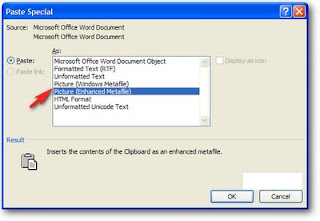
  3. Letakkan kursor pada tempat dimana teks tersebut akan ditempelkan, kemudian klik tombol dropdown pada paste button seperti gambar dibawah ini, setelah itu pilih paste special.

    paste special
  4. Pada jendela paste special, pilih picture (enhanced Metafile atau Windows Metafile) kemudian klik OK.

    Cara convert teks menjadi gambar di ms word
  5. Maka teks yang telah anda ketik tersebut akan berubah menjadi gambar yang dapat anda perbesar, crop, putar dan geser sesuai keinginan.

Mengubah satuan ukuran ( measurements units ) di MS Word 2007

Defaultnya satuan ukuran dalam microsoft word 2007 adalah dalam satuan inchi. Kadang kita kesulitan untuk mengatur ukuran halaman dan mengatur margin kalau menggunakan satuan inchi. Satuan yang biasa kita gunakan adalah cm, mm. Maka dari itu sebaiknyalah kalau kita terbiasa menggunakan satuan dalam cm atau mm. satuan inchi kita rubah saja.
Untuk merubah satuan inchi menjadi cm atau mm ikuti langkah-langkah berikut ini :
  1. Klik gambar office button ( pojok kiri atas ) kemudian pilih [word options]
  2. Pilih [advanced], scroll kebawah dan cari pada pilihan [display]
  3. Pada [show measurements in units of], ubah pilihan inchi menjadi cm atau mm.
  4. Klik [OK]
Mengubah satuan ukuran ( measurements units ) di MS Word 2007

Cara mengatur margin di Ms Word 2007

Margin merupakan batas tepi penulisan text dengan tepi kertas. Semakin besar mukuran margin, maka akan semakin jauh text dengan tepi kertas dan sebaliknya. Pada beberapa kondisi pengaturan margin ini mempunyai sifat yang baku seperti pada pembuatan skripsi, proposal maupun karya tulis. Misalnya pada karya tulis atau skripsi menggunakan aturan margin kiri dan atas 4 cm sedangkan margin kanan dan bawah 3 cm. Dalam kondisi umum, user dapat mengatur ukuran margin sesuai dengan keinginan dan menyesuaikan dokumen itu sendiri.

Untuk mempermudah pengaturan margin sebaiknya atur terlebih dahulu satuan unitnya dari inchi menjadi cm. Lebih jelasnya silahkan dibuka pada halaman ini. Setelah itu silahkan diikuti langkah-langkah berikut ini.

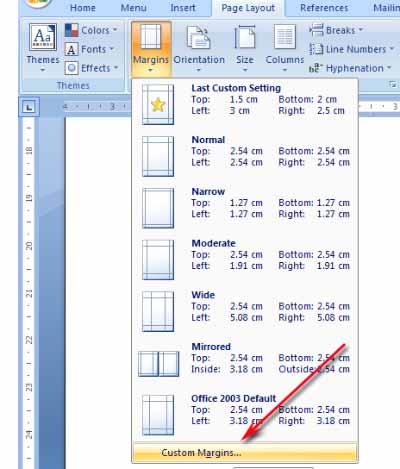
  1. Klik Page layout kemudian pada group menu page setup pilih Margins
  2. Pilih salah satu pilihan yang tersedia.
  3. Jika ingin mengatur margin secara manual silahkan klik pada Custom margins

    cara mengatur margin di ms word 2007

  4. Pada tab Margin, isikan besaran margin yang dikehendaki.
    • Top : Margin atas
    • Bottom : margin bawah
    • Left : Margin kiri
    • Right : Margin kanan

  5. Klik OK

    membuat margin di ms word 2007

Jika ingin setiap kali membuat dokumen baru selalu mempunyai ukuran margin default seperti yang telah diatur sebelumnya maka silahkan diklik default dan jika ada peringatan klik saja OK.
 
Sumber:
http://ketikankomputer.blogspot.com/2012/05/cara-mengatur-margin-di-ms-word-2007.html

Cara Meningkatkan Google Page Rank


Untuk meningkatkan page rank,  kita harus mendapat sebanyak mungkin link yang masuk .ke blog. Karena, google menganggap semakin banyak link yang masuk keblog kita, blog tersebut semakin bagus.

Caranya
1. Tukeran Link
2. Komentar di blog do follow
3. Bikin Award
4. Masukan ke blog directory
5. Tampilkan di forum
6. Tampilkan di jejaring sosial
7. Update Blog
8. Submit blog ke search engine directory
9. Buat artikel disertakan link terkait dengan postingan lainya.

Thank's Semoga bermanfaat....

 
free counters
Future Google PR for 6laskar-pelangi.blogspot.com - 3.11 Submit your website to 20 Search Engines - FREE with ineedhits!
[Valid RSS]