SELAMAT DATANG DI 6LASKAR PELANGI | Kumpulan tips dan trick | free Full Crack Software download - Tinggalkan Jejak Anda pada Kotak Komentar kami- Terima Kasih atas kunjungan Anda
Showing posts with label Ms.Power Point 2007. Show all posts

Monday, August 13, 2012

PowerPoint 2007 | Formatting Text and Links

Basic Formatting | Shape & WordArt Styles (Ribbon) | Formatting a Text Box (Quick Menu) | Lists

Basic Text Formatting

Untuk memformat teks Anda, pertama pilih. Setelah teks yang ingin Anda format disorot, gunakan pilihan dalam Font dan kelompok ayat di bawah tab Home untuk memformat teks Anda.
Font & Paragraph Groups
Sebagian besar pilihan format adalah sama dalam semua program Office 07, namun ada beberapa yang unik untuk PowerPoint.

Text Shadow Text Shadow Adds a shadow behind the selected text to help it stand out on the slide.
Character Spacing Character Spacing Adjusts the spacing between characters.
Text Direction Text Direction Change the orientation of text to vertical, stacked, or rotate it to the desired direction.
Align Text Align Text Change how text is aligned within the text box.
Convert to SmartArt Graphic Conver to SmartArt graphic Convert text to a SmartArt graphic to visually communicate information. SmartArt graphics range from graphical lists and process diagrams to more complex graphics, such as Venn diagrams and organization charts.


You can click the down arrow  menu arrow  on either the paragraph or the font group to access the menu.


Formatting a Text Box Using the Ribbon


Drawing ToolsBila Anda memilih kotak teks atau teks di dalam kotak, Menggambar Tools: Format tab akan muncul pada Pita.
Dari tab ini Anda dapat melihat dan memilih dari berbagai gaya terformat, atau membuat sendiri, menggunakan opsi di bawah Styles Shape.

Shape Styles
Anda juga dapat menggunakan WordArt Styles untuk mengubah tampilan teks atau menambahkan objek yang sama sekali baru untuk proyek Anda menggunakan Bentuk Insert.

Insert Shapes WordArt Styles
Anda dapat mengubah Ukuran dari kotak teks dari tab ini. Juga, jika proyek Anda memiliki sejumlah objek berlapis-lapis di atas satu sama lain, Anda dapat Atur benda Anda dan memindahkan mereka ke depan atau belakang.
Arrange and Size


Beberapa pilihan yang tersedia di tab Format tumpang tindih dengan kotak dialog Format Shape, sementara yang lain yang unik untuk tab. Untuk mengakses dialog Format Bentuk dari tab Format, klik pada panah menu panah bawah di bagian bawah bagian Shape Styles dari tab.


Formatting a Text Box Using the Quick Menu

Untuk memformat kotak teks dengan menggunakan Quick Menu, klik kanan di tepi kotak dan pilih Format Shape.
Format Text Box

Dari kotak dialog ini Anda dapat mengubah warna latar belakang kotak teks, ukuran, gaya, dan warna perbatasan, dan membuat kotak menonjol dengan menerapkan efek 3D seperti bayangan dan rotasi.

Lists

Untuk menambahkan daftar ke kotak teks, klik pada salah satu daftar bullet atau tombol daftar bernomor dalam kelompok ayat di tab Home.List ButtonsUntuk memformat daftar Anda, pilih teks dan klik pada 

panah bawah di sebelah tombol daftar untuk memilih gaya. Jika Anda lebih memilih untuk menggunakan kotak dialog untuk memilih gaya bukan menu drop down, klik Bullets and Numbering di bagian bawah drop-down.


Bullets and Numbering drop down menu


Saturday, August 11, 2012

PowerPoint 2007 | Memulai Presentasi Baru


Membuka PowerPoint
CATATAN: 
Prosedur untuk membuka PowerPoint dapat bervariasi, tergantung pada konfigurasi komputer Anda.
Untuk membuka PowerPoint pada Windows, klik pada

Tombol Start -> Programs -> Microsoft PowerPoint

ATAU

Klik dua kali pada ikon PowerPoint pada desktop

PowerPoint 2007 desktop icon

Ketika PowerPoint 2007 dibuka, slide Judul kosong muncul secara default sebagai slide pertama dalam presentasi baru Anda. Anda dapat memulai presentasi baru ketika pertama kali buka atau setelah PowerPoint sudah terbuka.

Untuk mengubah tata letak slide terbuka, klik pada tombol Layout di tab Home.

Layout menu

Presentasi kosong adalah titik awal yang dianjurkan dalam tutorial ini. PowerPoint memungkinkan Anda mengubah tampilan, tata letak dan isi dari presentasi Anda setiap saat. Dimulai dengan presentasi kosong memungkinkan Anda bereksperimen lebih mudah dengan banyak fitur program ini menawarkan.


Di sisi lain, beberapa orang lebih memilih untuk membangun desain dari awal sehingga mereka melihat dampaknya karena mereka membuat presentasi mereka. Ketika Anda menjadi lebih akrab dengan PowerPoint, Anda akan menemukan metode mana yang terbaik untuk Anda.

Jika Anda ingin belajar bagaimana untuk memilih atau merancang tema untuk slide terbuka, melanjutkan ke tutorial tentang Tema. Jika Anda ingin belajar bagaimana memilih tema saat memulai presentasi baru, terus di bawah ini.


PowerPoint Sudah Buka
Untuk memulai presentasi baru, klik pada tombol Office di sudut kiri atas layar dan pilih New:


Office menu


Jendela New Presentation akan muncul. Di sini Anda dapat memilih dari berbagai tema dan template dengan melihat di bawah Template Dipasang Tema dan Installed. Dari sini Anda juga dapat mencari Microsoft Online untuk tema lainnya dan template.


Themes


Friday, August 10, 2012

PowerPoint 2007 | Inserting Text

Placeholder | Insert & Resize Text Box | Delete Text Box

Untuk menambahkan teks ke slide Anda, Anda dapat menggunakan placeholder yang tersedia saat Anda memilih sebuah layout atau membuat kotak teks pada slide kosong.

Adding Text to a Placeholder

Jika Anda telah memilih layout untuk slide Anda, Anda akan melihat kotak yang berisi teks dummy yang membaca sesuatu seperti "Klik untuk Menambahkan Judul" atau "Klik untuk Tambah Teks". Ketika Anda mengklik di dalam kotak, teks boneka akan hilang, kursor akan menjadi garis berkedip (|), dan Anda dapat mulai untuk mengetik teks Anda.
http://gethelp.library.upenn.edu/images/workshops/biomed/ppt/dummytext.gif
 NOTE: If the text box contains media buttons, do not click them.


Media Buttons
Inserting & Resizing a Text Box

Text Box
Untuk membuat kotak teks dalam slide kosong, pergi ke tab Insert pada Ribbon dan klik pada tombol Text Box. Pointer mouse Anda akan berubah menjadi sebuah titik penyisipan. Waktu klik dan tarik kursor Anda di layar untuk memilih ukuran dan lokasi dari kotak teks Anda.

text box - resizeJika Anda ingin mengubah ukuran kotak teks Anda setelah dibuat, hover mouse Anda ke lingkaran atau kotak di sekitar perbatasan dari kotak. Lingkaran akan mengubah ukuran baik lebar dan tinggi kotak, kotak pada bagian atas dan bawah akan mengubah ukuran kotak secara vertikal, dan kotak pada sisi akan mengubah ukurannya secara horizontal.

Ketika perubahan bentuk kursor, klik kiri dan drag mouse anda. Lingkaran di sudut akan menyesuaikan baik tinggi dan lebar sedangkan kotak ke samping akan menyesuaikan satu atau yang lain.

Untuk memutar kotak teks, klik kiri pada lingkaran hijau di atas kotak dan tarik mouse Anda.

Untuk hanya memindahkan kotak, klik pada perbatasan dan tarik mouse Anda. Tip: Jika Anda ingin memindahkan kotak dalam garis lurus, tahan tombol Shift sebelum mengklik dan menyeret mouse.


Deleting a Text Box

Untuk menghapus kotak teks, klik di perbatasan kotak. Setelah perbatasan disorot, tekan tombol [Delete] pada keyboard Anda.

To delete a text box, click on the border of the box. Once the border is highlighted, press the [Delete] key on your keyboard.

Note: If you can't see the border of the box, first click on the text. This will make the border visible.


Wednesday, June 20, 2012

Download buku panduan powerpoint 2007 gratis (tutorial powerpoint 2003 - 2007)


Download buku panduan powerpoint 2007 gratis (tutorial power point 2003 - 2007).Buku panduan powerpoint ini bisa menjadi bahan referensi untuk belajar mengoperasikan software powerpoint untuk membuat presentasi yang profesional.


Rincian lengkap ebook ini bisa dilihat di bawah ini :

Modul 1 Pengenalan PowerPoint 2007
Menjalankan Microsoft PowerPoint 2007
Pengenalan Interface/Tampilan PowerPoint 2007
Mengaktifkan Menu–Menu Pada Microsoft PowerPoint 2007
Membuat Dokumen Baru Dalam Microsoft PowerPoint 2007
Menyimpan Dokumen Presentasi
Menutup Presentasi

Modul 2 Memulai Sebuah Presentasi
Membuat Dokumen Baru Dalam Microsoft PowerPoint 2007
Menambahkan Slide Baru Dalam Presentasi
Menyimpan Dokumen Presentasi Dengan Nama Lain
Membuat Presentasi Menggunakan Template
Membuat Presentasi Menggunakan Template Microsoft Office Online

Modul 3 Mengatur Tampilan Kerja Membuka File Dokumen Presentasi
Pengenalan Beberapa Tampilan
Bekerja Dengan Tampilan Area Outline
Bekerja dengan Slide
Bekerja Dengan Tampilan Slide Sorter
Bekerja Dengan Tampilan Notes Pages


Modul 4 Mengatur Layout dan Themes
Memilih Dan Mengganti Layout/ Tampilan Slide.
Menggunakan Themes Slide.
Menggunakan Multiple Themes Dalam Satu Presentasi
Mengedit Format Themes
Membuat Custom Themes Color Slide/ Warna Thames Baru


Modul 5 Memodifikasi Background Slide , Format Teks
Mengganti Background Slide Dengan Warna Solid.
Mengganti Background Slide Dengan Warna Gradien
Mengganti Background Slide Dengan Gambar/Picture
Mengatur Format Font dan Paragraf dalam Slide
Mengatur Jarak Spasi Antar Huruf/ Character
Mengatur Format Perataan Paragraf Dalam Slide


Modul 6 Memodifikasi Paragraf , Bullet and Numbering
Mengatur Spasi Baris Paragraf dalam Slide.
Mengatur Indent/ Jarak Teks Dengan Text Boundaries
Menggunakan Format Bullets
Menggunakan Format Numbering


Modul 7 Memodifikasi Presentasi Dengan Menyisipkan Gambar, Audio DanVideo
Menambahkan Objek Gambar Ke Dalam Slide
Memodifikasi Gambar Dalam Slide
Menggunakan Style Dan Efek Gambar
Menyisipkan File Video Ke Dalam Slide Presentasi
Menyisipkan File Suara/ Sound Ke Dalam Slide Presentasi


Modul 8 Menggunakan , Memodifikasi Slide Master 
Menggunakan Slide Master
Memodifikasi Huruf Dan Paragraf Menggunakan Slide Master
Menyisipkan Gambar/ Image Ke Dalam Slide Master
Membuat Slide Master Baru


Modul 9 Memodifikasi Presentasi Menggunakan Animasi
Menggunakan Animasi Dalam Slide
Menggunakan Custom Animation
Menghapus Efek Animasi Slide
Membuat Slide Master Baru
Mengatur Durasi Tampilan Slide
Menggunakan Efek Perpindahan Slide


Modul 10 Memodifikasi Presentasi Dengan Menyisipkan Table, Grafik, Dan Wordart
Menyisipkan Tabel Dalam Slide Presentasi
Mengatur Format Tabel Dalam Presentasi
Menghapus Dan Menambah Baris & Kolom Tabel
Menambahkan Grafik Dalam Presentasi
Menambah Diagram Dalam Presentasi
Mengatur Format Diagram Dalam Presentasi


Modul 11 Menambah Dan Memodifikasi Gambar, Clip Art Dan Shapes
Menambah Gambar Dalam Slide Presentasi
Menambah ClipArt Dalam Slide Persentasi
Menambahkan Objek Shape Dalam Dokumen Presentasi
Menambahkan Objek Text Box Dokumen Presentasi


Modul 12 Publikasi Dan Mencetak Dokumen Presentasi
Menggabungkan Beberapa Slide Yang Akan di Publikasi
Membuat Tombol Aksi Dalam Slide
Membuat Link Menuju Slide Tetentu
Packing Presentasi Ke Dalam CD
Menyimpan File Presentasi Menjadi File Slide Show
Mencetak Slide Menjadi Hand Out

Untuk download ebook di atas bisa klik disini buku panduan powerpoint 2007
Bisa juga unduh ebooknya disini panduan powerpoint 2007

Untuk pengguna powerpoint 2003 panduannya tidak selengkap panduan powerpoint 2007 , namun jika ingin download bisa klik disini buku panduan powerpoint 2003

Mendesain background Powerpoint 2007


 Desain yang menarik akan mempengaruhi kenyamanan audience saat memperhatikan presentasi yang anda persembahkan. Baik desain backcground, tata letak dn sabagainya. Jika desain anda berhasil membuat para audience nyaman, secara otomatis mereka akan tertarik dengan presentasi anda, yang tentunya ini membuat 1 nilai plus untuk sebuah presentasi. Baca Tips Membuat Presentasi Yang Baik.
Bagi anda yang belum begitu mengenal Powerpoint 2007, baca Cara Menggunakan Microsoft POWERPOINT 2007 dan Fitur - fitur Microsoft PowerPoint 2007.
Sesuai judul di atas, tool apa saja yang bisa anda digunakan untuk mendesain background pada Powerpoint 2007? Di sini sekilas akan saya bahas tool-toolnya.
1. Buka Powerpoint 2007 anda.
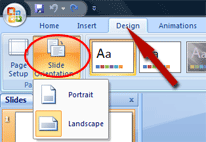
2. Klik pada Ribbon Design. Klik Slide Orientation utuk menentukan page slide anda Potrait atau Landscape. Di sini saya memilih Landscape.

Mendesain background Powerpoint 2007

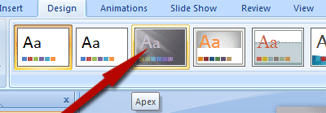
3. Pilih salah satu background pada Themes. Misal saya pilih Apex.

Mendesain background Powerpoint 2007

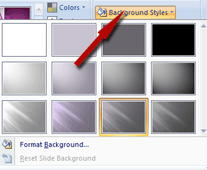
Jika anda masih ingin sedikit memodifikasi background klik pada Background Styles yang terletak pada pojok kanan atas layar monitor anda.

Mendesain background Powerpoint 2007

Lihat pada bawah kotak-kotak background, di sana terdapat tulisan Format Background... Klik tulisan tersebut jika anda ingin membuat modifikasi background sendiri. Di sana ada banyak pilihan, di antaranya:
a. Fill
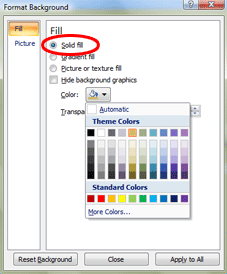
- Solid fill : klick Color untuk memilih warna background, atur Transparancy sesuai selera anda.

Mendesain background Powerpoint 2007

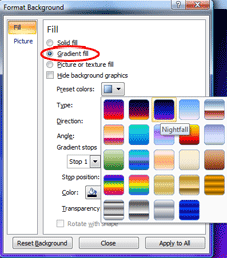
- Gradient Fill : klik Preset colors untuk memilih warna gradient yang anda inginkan. Untuk type, Direction dll silahkan edit sesuai keinginan anda.

Mendesain background Powerpoint 2007

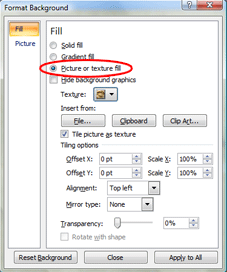
- Picture or texture Fill : Texture untuk mengambil background texture yang telah disediakan. Pada kotak Insert from: anda dapat mengambil file dari komputer anda, Clipboard: foto dekstop anda, Clip Art: anda dapat mengambil clipart baik yang disediakan, atau anda dapat mengimpor dari komputer anda.

Mendesain background Powerpoint 2007

b. Picture : untuk mengambil gambar background yang telah disediakan 

4. Tulis judul presentasi anda pada CLICK TO ADD TITLE, misal improve computer. Jika anda ingin memodifikasinya di sana disediakan 3 tool.
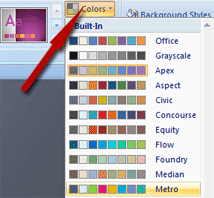
- Colors: pilihan ini memperngaruhi warna font dan warna background.

Mendesain background Powerpoint 2007

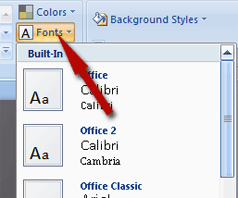
- Font: digunakan untuk memilih jenis font yang anda inginkan.

Mendesain background Powerpoint 2007

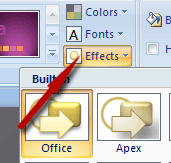
- Effect: untuk memberikan efek.

Mendesain background Powerpoint 2007

5. Sampai di sini, jika anda masih belum puas dan ingin lebih memperindah desain presentasi anda blok teks judul anda lalu klik Desain. Di sana disediakan berbagai macam mode.

Mendesain background Powerpoint 2007

6. Jika dirasa sudah cukup, sempan pekerjaan anda.

CATATAN:
Sebuah desain dituntut kreativitas dari imajinasi anda sendiri bukan orang lain, walaupun terkadang kita perlu mencontoh desain yang bagus dari orang lain sebagai study banding/wacana. Jangan takut kritik maupun saran, apapun yang anda hasilkan itulah buah pikiran anda. Wujudkan imajinasi anda dengan segenap kemampuan yang ada.
"Selamat berkarya"

 
free counters
Future Google PR for 6laskar-pelangi.blogspot.com - 3.11 Submit your website to 20 Search Engines - FREE with ineedhits!
[Valid RSS]