SELAMAT DATANG DI 6LASKAR PELANGI | Kumpulan tips dan trick | free Full Crack Software download - Tinggalkan Jejak Anda pada Kotak Komentar kami- Terima Kasih atas kunjungan Anda
Showing posts with label Software Komputer. Show all posts

Wednesday, July 18, 2012

Cara Installasi ISO Windows XP/Vista/7 lewat hardisk


Pernahkah anda berpikir melakukan installasi ISO Windows lewat Hardisk??
Cara ini lumayan gampang kok, selain itu kita juga bisa hemat..dari pada beli CD/DVD dulu buat ngeburning.. repot kan. Kalau sudah ada cara yg lebih gampang, kenapa gag dicoba saja..ya gag..


Oke..untuk caranya sangat gampang kok. Caranya :
1. Download dulu software Virtual CloneDrive http://adf.ly/ArX6m pass mediafire: rio
2. Lalu kalian install sampai selesai
3. Lalu kalian siapkan ISO Windows
4. Klik kanan pada ISO Windows tersebut, lalu  pilih Open With "Mount Files With Virtual CloneDrive"
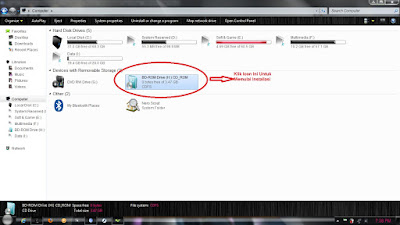
5. Lalu buka "My Computer" kalian. Dan akan tampil seperti gambar dibawah ini:
 
   https://blogger.googleusercontent.com/img/b/R29vZ2xl/AVvXsEhxwTpDUUVXNm5TtfgqeC7ES7m7qlhgljo7zCe0fI6vFDDho3a0NBlHZpkpOdc7Izm6b342D25swhDl05s2sUvn0i-_b9yvVMTW0gV_x-LLfMcJHOPX_phEa6JZEf26V0G_shrf-eH7Xo06/s1600/a.jpg
6. Lalu kalian klik ICON Tersebut untuk memulai installasi seperti biasa.
7. Selesai..

Saturday, July 14, 2012

Free Download Software Pembuat Poster Dengan Mudah

Bagi Anda yang mahir dengan CorelDraw atau Potoshop mungkin tidak kesulitan dalam mendesain Poster atau selebaran. Tapi bagaimana dengan anda yang kesulitan untuk menggunakan kedua software itu ?

Kali ini anda tidak perlu khawatir, software kali ini akan sangat membantu anda untuk membuat sebuah poster yang elegan dengan template-template yang disediakan. Software ini sangat familliar untuk digunakan. Selamat mencoba.


screen shoot:
Software Pembuat Poster Dengan Mudah
klik untuk memperbesar gambar

 
RonyaSoft Poster Designer merupakan sebuah aplikasi yang berfungsi untuk mempermudah proses pembuatan poster, pamflet, dll. Di RonyaSoft Poster Designer ini sudah tersedia berbagai macam templates yang bisa sobat gunakan.Contoh Pamflet :
images 1 RonyaSoft Poster Designer 2.01.13 Full Keygen
Fitur :
WYSIWYG (apa yang Anda lihat adalah apa yang Anda dapatkan) editor obyek
Obyek rotasi dan mendukung transparansi
Poster proyek bantuan
Mencetak Guru dengan mengubah tata letak
Ekspor ke gambar
Multipage pencetakan
Built-in siap digunakan poster pradesain template
Built-in clipart perpustakaan
Multilingual interface dengan dukungan Unicode
Amazing kulit
metrik dan pengukuran Imperial (mm, cm, inci)


Cara Mengatasi Masalah Printer Canon PIXMA iP2770 Yang Error


Sebelum memeriksa masalah yang terjadi pada printer anda, pastikan driver printer telah terinstall dengan benar pada komputer/laptop. Jika belum silahkan download drivernya di situs resmi printer 
canon atau secara gratis di blog ini. Biasanya masalah yang terjadi pada printer Canon ketika error
atau bermasalah di tandai lampu alarm berkedip dan tidak dapat di gunakan print dokumen. 

Pastikan printer keadaan posisi mati akan tetapi kabel sambungan power masih tetap tersambung

selanjutnya tekan lalu tahan tombol Resume sekitar 2 sampai dengan 3 detik,lalu tekan juga tombol 
power tunggu sampai menyala lampu hijau nya.

Terus itu secara berlahan lepas tombol resume tetapi tetap tahan tombol power lalu tekan kembali 
tombol resume sebanyak lima kali dengan posisi 1 kali detakkan jantung/ 1 kali tekan tombol Resume

Lalu lepaskan tombol secara bersamaan setelah 5 kali tekan terkahir itu,tunggu kedua lampu led 
berkedip sampai lampu hijau menyala normal. Biasanya sampai langkah ini printer sudah bisa dipakai kembali.

Jika reset manual diatas belum juga berhasil, coba lakukan dengan memakai software resetter 
Printer Canon IP2770 

Download terlebih dahulu software nya secara gratis di blog ini. Jangan lupa ekstrak file resetter 
tersebut di computer. 
Sambungkan kabel USB ke komputer dan kabel power ke aliran listrik di Printer.
Masukan kertas ke printer untuk tes print saat maintenance memakai resetter.
Setelah itu buka program resetter Ip2770 yang sudah di ekstrak tadi untuk di jalankan.
Arahkan kursor mouse dengan klik tulisan "MAIN" tunggu proses print di kertas selesai.
Selanjutnya klik EEPROM CLEAR di sana ada tulisan EEPROM tunggu sampai proses print maintenance 
selesai.
Selanjutnya langkah terakhir matikan printer dengan cara mematikan lewat tombol POWER dan 
nyalakan kembali.
Semoga artikel ini bermanfaat dan dapat menjadi bahan pengetahuan seputar masalah printer Canon 
IP2770 anda.

Cara Menghapus FILE yang Korup di Office

 
Mungkin sobat mampirbro punya kasus dimana ada file di flash disk atau hard disk yang corrupt dan tidak dapat dihapus. Berkali-kali dicoba untuk menghapus tetap file bandel ini tidak dapat dihapus. Kalo begitu, kali ini saya ingin berbagi trik bagaimana cara menghapus file bandel tersebut dengan software bawaan windows, cmd.exe tanpa perlu instalasi software tambahan. Sebelumnya saya pernah membahas software untuk menghapus file-file bandel (lihat artikel Hancurkan File Bandel Dengan File Detonator). Oke deh, kita langsung aja lihat caranya dibawah ini.

  • Sambungkan usb flash disk atau hard disk ke komputer.

  • Klik menu Start --> Run --> ketik "cmd" tanpa tanda petik.

  • Ketik "chkdsk g: /f" tanpa tanda kutip kemudian enter.
  • *Nb:
    - g = direktory flash disk atau hard disk sobat
    jika direktory flash disk/hard disk sobat di f, maka tinggal mengubah ketikkannya menjadi chkdsk f: /f
    - /f = kode untuk fixes errors on the disk.
  • Tunggulah beberapa saat hingga proses scanning selesai.
  • Jika muncul pesan "Convert Folder To File", tekan saja tombol Y pada keyboard dan enter.
  • Jika muncul lagi pesannya, tekan kembali tombol Y kemudian enter.
  • Tunggu hingga proses scanning 100% Completed.
  • Jika sudah, tutup program cmd, kemudian buka flash disk/hard disk sobat, dan sekarang file corrupt yang bandel tersebut sudah dapat dihapus.
Cara di atas sudah saya praktekan dan sejauh ini terbukti berhasil untuk menghapus file corrupt yang bandel. Sebelumnya saya mencoba memakai software "Unlocker" untuk menghapusnya, tapi tidak working. Dengan cara di atas lebih mudah dan terbukti dapat menghapus file-file corrupt yang bandel.
Semoga berguna dan bermamfaat

Memperbaiki File/Folder di Flashdisk Terkena Virus Shortcut

"Mengembalikan" / "Memperbaiki", tapi sengaja saya beri judul seperti itu karena bagi yang belum mengerti, pastinya kita menyangka kalau file atau folder kita dirusak ole virus shortcut tersebut. Padahal sebenarnya File atau Folder asli kita cuman di-hidden dan file-file virus tersebut merupakan file baru yang namanya sama dengan aslinya.  
Nah... jika di hidden berarti bisa di un-hidde dan untuk mengatasinya silahkan ikuti cara di bawah ini :
Catatan : "Jalankan cara di bawah ini pada komputer yang di pasang anti virus yang bisa mendeteksi virus shortcut (seperti Avast 7, AVG, Avira 2012, Kaspersky, dll). Ketika flash disk dimasukkan pastinya virus terdeteksi oleh anti virus, masukan saja dulu ke karantina stetelah file/folder kita telah kembali, hapuslah shortcut yang ada di flashdisk dan virus yang berada pada karantina anti virus"
  1. Klik kanan pada drive flashdisk anda, lalu pilih Properties
  2. Bandingkan kapasitas Free Space dan Used Space, jika Used Space lebih besar daripada Free Space tetapi file yang ada dalam flashdisk tidak sebanyak itu maka berbangga hatilah karena kemungkinan besar ada file anda yang di hidden, tetapi jika sebaliknya atau bahkan flashdisk anda kosong berarti file anda hilang semua dan itu tidak bisa dikembalikan (kecuali menggunakan software file recover, tapi itu tidak menjanjikan karena belum dicoba) 
 Jika file anda masih ada atau di hidden oleh virus win32.VB.pod, maka lakukan langkah berikut ini :
  1. Masuk ke Command Prompt dengan cara klik Start lalu pilih Run kemudian dalam kotak run isi dengan CMD kemudian enter
  2. Setelah jendela Command Prompt keluar maka selanjutnya anda tinggal ketikkan drive flashdisk anda diikuti dengan tanda : (titik dua), misalnya drive flashdisk anda E maka anda ketikkan E: lalu tekan enter, atau jika F maka F:  dan seterusnya.
  3. Kini anda berada di dalam drive flashdisk anda, kemudian anda ketik dir lalu tekan enter terus lihat hasilnya apakah sudah muncul atau belum file/folder yang anda cari?
  4. Apabila file yang anda maksud belum ada, silahkan anda ketikkan dir/a atau dir /a kemudian tekan enter kembali lihatlah apakah file atau folder anda sekarang sudah terlihat?
  5. Jika sudah terlihat maka langkah selanjutnya adalah ketiklah: attrib –s –h –r /s /d (ingat…!!! ketik persis seperti disamping jangan lupa spasinya juga) tunggu beberapa detik setelah muncul drive flashdisk pada jendela Command Prompt anda misalnya E:> maka proses pengembalian file atau folder telah selesai.
  6. Terakhir masuk ke Windows Explorer lalu lihat isi flashdisk anda, maka Insya Allah file beserta folder dalam flashdisk anda sekarang telah kembali.
Thanks to : http://kinkinboy.wordpress.com

 
free counters
Future Google PR for 6laskar-pelangi.blogspot.com - 3.11 Submit your website to 20 Search Engines - FREE with ineedhits!
[Valid RSS]